
Comment parcourir sa bibliothèque de collections
La page Collections rassemble tous les decks que vous avez enregistrés, ainsi que ceux achetés sur la marketplace. C'est votre point de départ pour relire, exporter ou retravailler une collection.

La page Collections rassemble tous les decks que vous avez enregistrés, ainsi que ceux achetés sur la marketplace. C'est votre point de départ pour relire, exporter ou retravailler une collection.
Avant de commencer
- Être connecté à votre compte Kartaro.
- Avoir enregistré au moins une collection (voir « Comment enregistrer un deck dans une collection »).
Étape 1 : Ouvrez votre bibliothèque
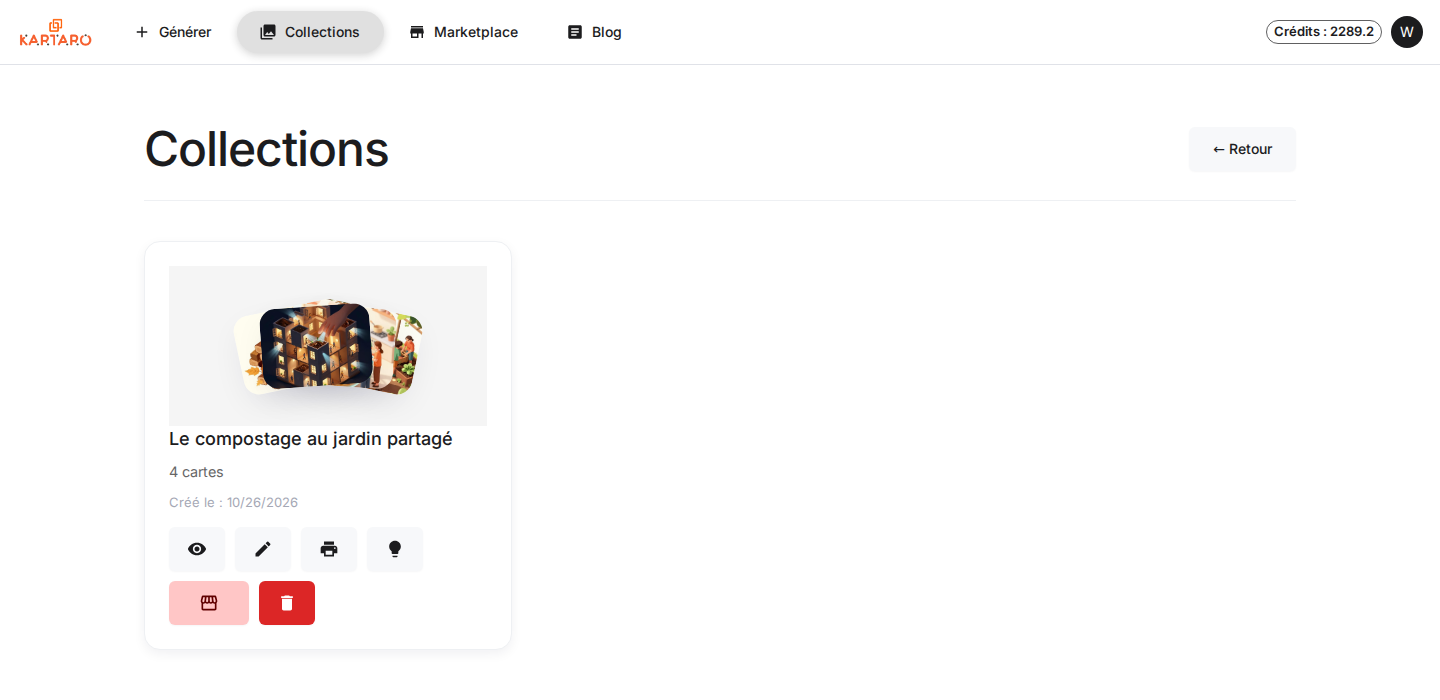
Cliquez sur Collections dans la barre du haut. Chaque collection s'affiche sous forme de vignette avec un aperçu de ses illustrations, son nom, son nombre de cartes et sa date de création. Les collections achetées sur la marketplace portent un badge et le nom de leur créateur.
Étape 2 : Repérez les actions de chaque vignette
Sous chaque vignette, une rangée d'icônes donne accès aux actions. Survolez une icône pour afficher son nom :
- l'œil, Voir, ouvre le détail de la collection ;
- le crayon, Modifier, change le nom, la description, la visibilité ou les cartes ;
- l'imprimante, PDF, génère le PDF prêt à imprimer sans ouvrir la collection ;
- l'ampoule, Brainstorm, lance une séance de brainstorming avec ce deck ;
- la boutique, Publier Marketplace, propose la collection à la vente ;
- la corbeille rouge, Supprimer, efface la collection.
Étape 3 : Consultez le détail d'une collection
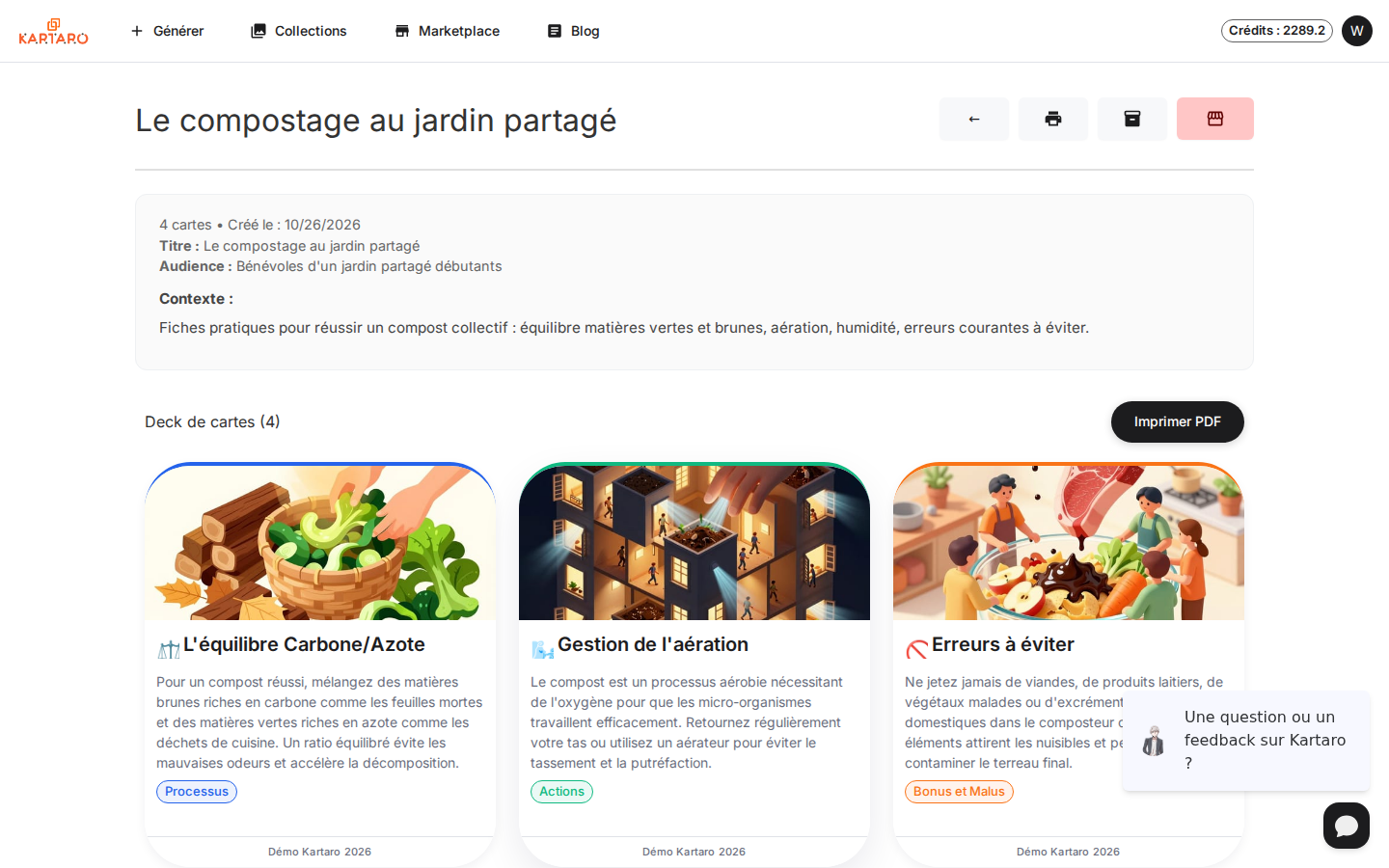
Cliquez sur l'œil (Voir). La page de détail affiche le résumé de la collection s'il existe, le nombre de cartes, la date de création, puis le Titre, l'Audience et le Contexte utilisés pour la génération. En dessous, la section Deck de cartes présente toutes les cartes avec leur illustration ; cliquez sur une carte pour la modifier. En haut à droite, vous retrouvez Retour à la bibliothèque, l'export PDF, l'export Cartes format PNG et Publier Marketplace.
Bon à savoir
- Une visite guidée s'affiche lors de votre première visite. Cliquez sur Ne plus afficher pour la masquer définitivement.
- Les collections achetées sur la marketplace ne peuvent être ni modifiées, ni supprimées, ni utilisées en Brainstorm : ces icônes sont grisées, et l'icône Publier Marketplace n'apparaît pas.
- Si votre bibliothèque est vide, la page vous propose Démarrer un Brainstorm ou Créer une collection.
En résumé
Cliquez sur Collections pour voir tous vos decks, survolez les icônes pour identifier chaque action, puis ouvrez une collection avec l'œil pour en consulter le détail et l'exporter.