
Comment ajouter des post-it au Brainstormer
Les post-it servent à noter une idée, une consigne d'animation ou une question à poser au groupe, directement sur le tableau, sans toucher au contenu des cartes.

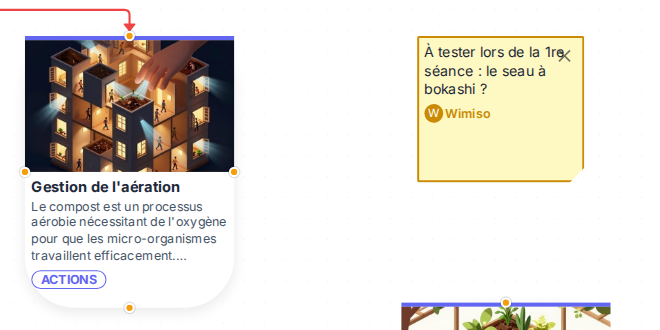
Les post-it servent à noter une idée, une consigne d'animation ou une question à poser au groupe, directement sur le tableau, sans toucher au contenu des cartes.
Avant de commencer
- Avoir ouvert le Brainstormer (voir « Comment ouvrir le Brainstormer »).
Étape 1 : Ajoutez un post-it
Cliquez sur Ajouter un post-it en haut du tableau : un post-it jaune vide apparaît au centre de l'écran. Vous pouvez aussi double-cliquer sur une zone vide du tableau pour le créer exactement à cet endroit.
Étape 2 : Écrivez votre note
Double-cliquez sur le post-it pour le modifier, puis tapez votre texte. Appuyez sur Entrée pour valider, ou sur Maj + Entrée pour aller à la ligne. Échap annule la modification en cours. Votre nom s'affiche en bas du post-it.
Étape 3 : Déplacez ou supprimez le post-it
Faites glisser le post-it pour le placer près des cartes qu'il commente. Pour le supprimer, cliquez sur la croix en haut à droite. Seule la personne qui a écrit un post-it peut le modifier ou le supprimer.
Étape 4 : Enregistrez le tableau
Cliquez sur Enregistrer pour conserver vos post-it avec la disposition et les liens. Sans enregistrement, ils disparaissent quand vous quittez le tableau.
Bon à savoir
- Les personnes à qui vous partagez le tableau voient vos post-it, sans pouvoir les modifier.
- Gardez des notes courtes : un post-it affiche quelques lignes, comme un vrai.
En résumé
Ajoutez un post-it avec le bouton ou un double-clic sur le tableau, double-cliquez dessus pour écrire, puis enregistrez le tableau.