
Comment choisir son modèle de génération d'images
Kartaro peut illustrer vos cartes avec plusieurs modèles d'images, du plus économique au plus détaillé. Voici comment choisir celui qui vous convient et l'enregistrer dans votre profil.


Kartaro peut illustrer vos cartes avec plusieurs modèles d'images, du plus économique au plus détaillé. Voici comment choisir celui qui vous convient et l'enregistrer dans votre profil.
Avant de commencer
- Un compte Kartaro actif.
- Quelques crédits disponibles : chaque image générée en consomme.
Étape 1 : Ouvrez les paramètres de votre profil
En haut à droite, cliquez sur le rond qui affiche votre initiale pour ouvrir votre menu, puis choisissez Profil. La page Paramètres du profil s'ouvre.
Étape 2 : Choisissez votre modèle d'images
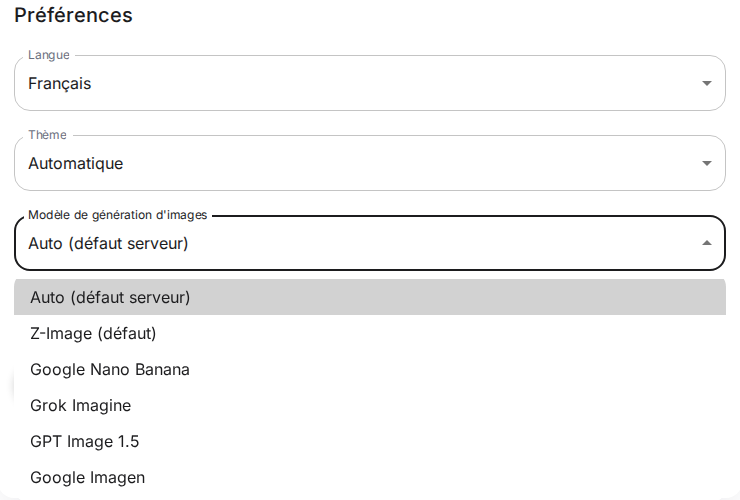
Faites défiler jusqu'à la section Préférences, ouvrez la liste Modèle de génération d'images et sélectionnez le modèle de votre choix. C'est lui qui illustrera vos prochaines cartes.
Ce qui change d'un modèle à l'autre
- Auto (défaut serveur) laisse Kartaro utiliser son modèle de référence, au tarif de Z-Image.
- Z-Image (défaut) est le modèle standard : 0,8 crédit par image, le plus économique.
- Google Nano Banana, Grok Imagine, GPT Image 1.5 et Google Imagen sont des modèles premium : 1,5 crédit par image, avec un rendu plus détaillé.
- Chaque modèle a son propre style de rendu ; les modèles premium peuvent prendre un peu plus de temps par image.
Étape 3 : Enregistrez votre choix
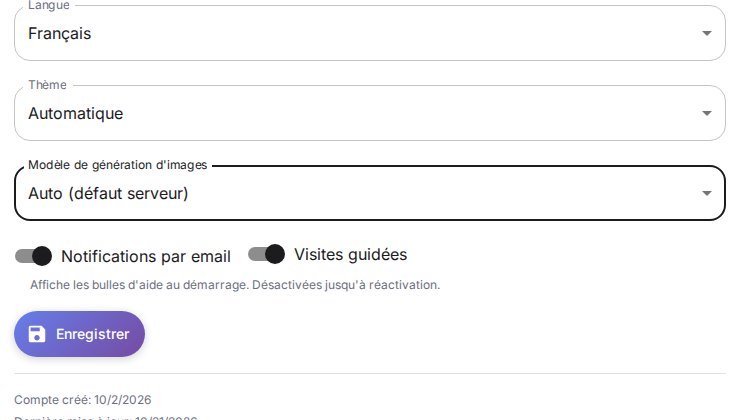
Cliquez sur Enregistrer en bas de la page. Votre choix s'applique dès la prochaine génération de cartes.
Conseils
- Vous hésitez ? Gardez Auto (défaut serveur) : Kartaro s'occupe du choix.
- Le modèle sélectionné s'applique aux nouvelles cartes ; vos images déjà générées ne changent pas.
- Une image ne vous plaît pas ? Changez de modèle, puis régénérez l'illustration de la carte avec l'icône en forme de flèche circulaire.
En résumé
Votre modèle d'images est choisi et enregistré. Les prochaines cartes utiliseront ce rendu, et vous pourrez en changer à tout moment depuis Paramètres du profil.