
Comment consulter l'historique des versions d'un template
Chaque modification d'un template conserve son état précédent. L'historique des versions vous montre quand et par qui il a été changé.

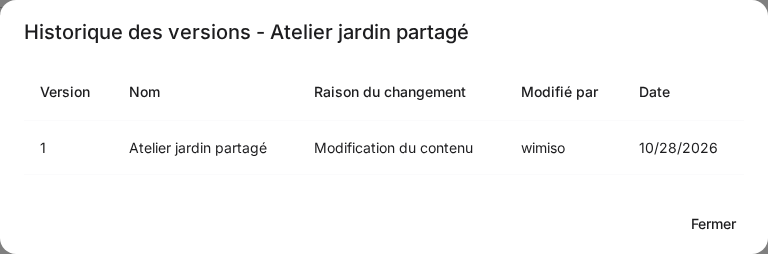
Chaque modification d'un template conserve son état précédent. L'historique des versions vous montre quand et par qui il a été changé.
Avant de commencer
- Avoir modifié au moins une fois un template du Template Studio.
Étape 1 : Ouvrez l'historique
Dans le Template Studio, cliquez sur l'horloge (Historique des versions) du template. Le tableau indique pour chaque version son numéro, son nom, la Raison du changement, qui l'a modifiée et la date.
Bon à savoir
- Chaque ligne correspond à l'état du template juste avant une modification.
- Le numéro de version n'augmente que pour un template Actif ; les modifications d'un brouillon gardent le même numéro.
En résumé
Template Studio, horloge Historique des versions : la liste des états précédents du template.