
Comment retrouver ses achats Marketplace et leur reçu
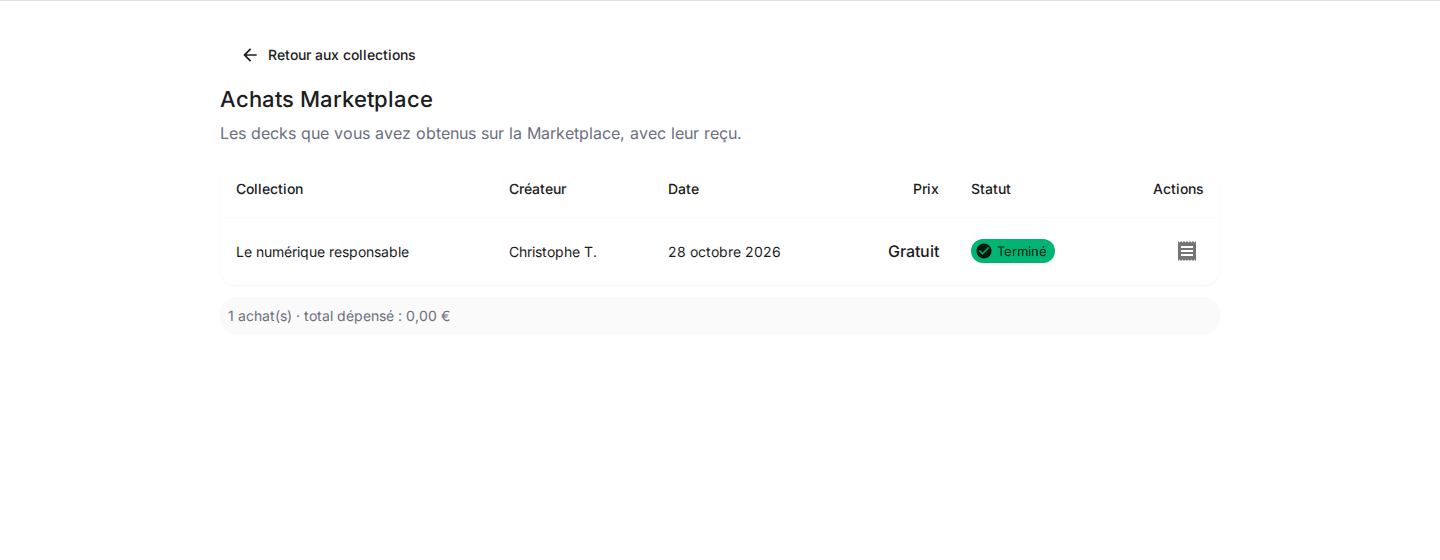
La page Achats Marketplace liste tous les decks que vous avez obtenus, avec leur créateur, leur date, leur prix et un reçu à imprimer ou à enregistrer en PDF.

La page Achats Marketplace liste tous les decks que vous avez obtenus, avec leur créateur, leur date, leur prix et un reçu à imprimer ou à enregistrer en PDF.
Avant de commencer
- Être connecté à votre compte Kartaro.
- Avoir obtenu au moins un deck sur la Marketplace (voir « Comment obtenir un deck de la Marketplace »).
Étape 1 : Ouvrez Achats Marketplace
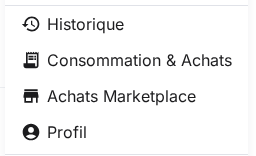
Cliquez sur votre initiale en haut à droite, puis sur Achats Marketplace.
Étape 2 : Lisez la liste
Chaque ligne indique la Collection, son Créateur, la Date d'obtention, le Prix et le Statut. Sous le tableau, une ligne résume le nombre d'achats et le total dépensé.
Étape 3 : Téléchargez le reçu
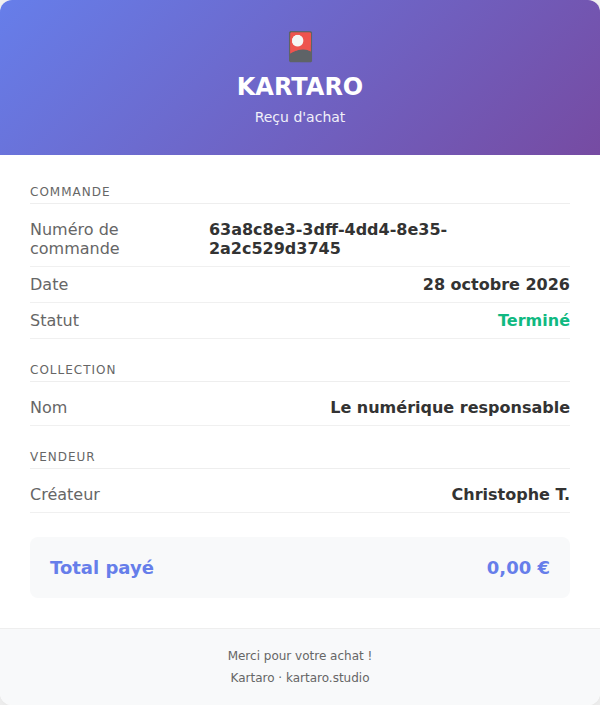
Cliquez sur l'icône de reçu, dans la colonne Actions. Le reçu s'ouvre dans un nouvel onglet avec le numéro de commande, la date, le deck, son créateur et le total payé, et la fenêtre d'impression s'affiche. Choisissez votre imprimante, ou Enregistrer au format PDF pour garder une copie.
Bon à savoir
- Si aucun onglet ne s'ouvre, votre navigateur bloque peut-être les fenêtres : autorisez-les pour kartaro.studio, ou récupérez le fichier du reçu téléchargé à la place.
- Seuls les achats terminés apparaissent dans la liste.
- Les achats de crédits ont leur propre page : Consommation & Achats, dans le même menu.
En résumé
Menu de votre compte, Achats Marketplace, puis l'icône de reçu de la ligne voulue pour l'imprimer ou l'enregistrer en PDF.