
Comment créer un template dans le Template Studio
Un template fixe le cadre de génération d'un deck : le rôle de l'IA, la façon de rédiger le contexte et les cartes, et les catégories de cartes. Créez le vôtre pour réutiliser une structure qui marche.

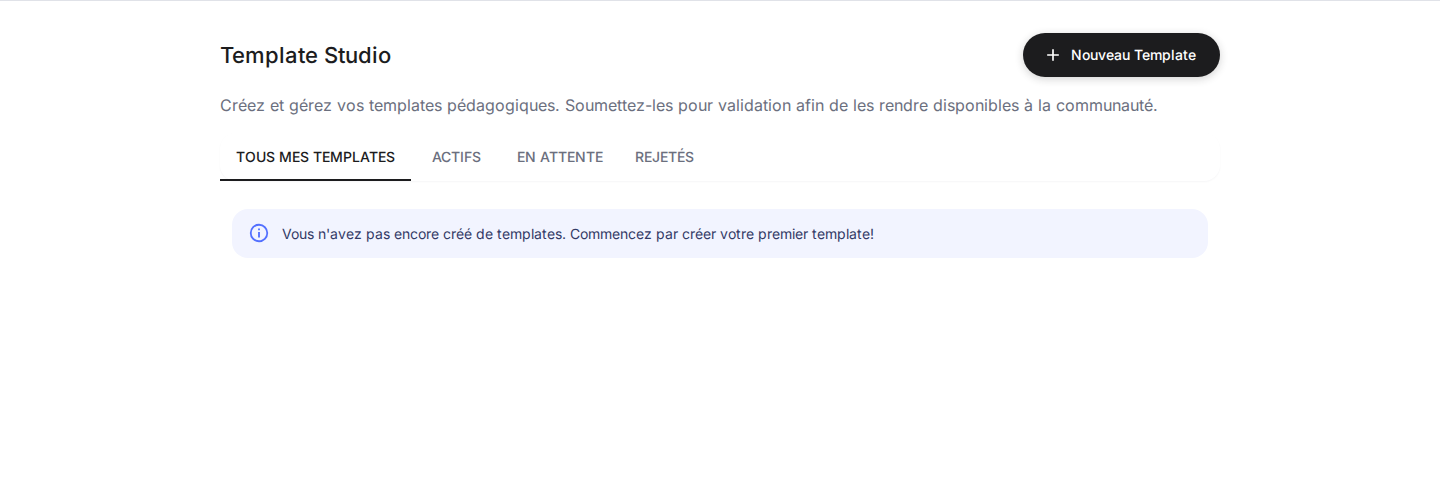
Un template fixe le cadre de génération d'un deck : le rôle de l'IA, la façon de rédiger le contexte et les cartes, et les catégories de cartes. Créez le vôtre pour réutiliser une structure qui marche.
Avant de commencer
- Être connecté à votre compte Kartaro.
Étape 1 : Ouvrez le Template Studio
Cliquez sur votre initiale en haut à droite, puis sur Template Studio. Cliquez sur Nouveau Template.
Étape 2 : Décrivez le template
Renseignez le Nom du template, une Description, le Domaine (Générique, Éducation, Agile…) et le Public cible.
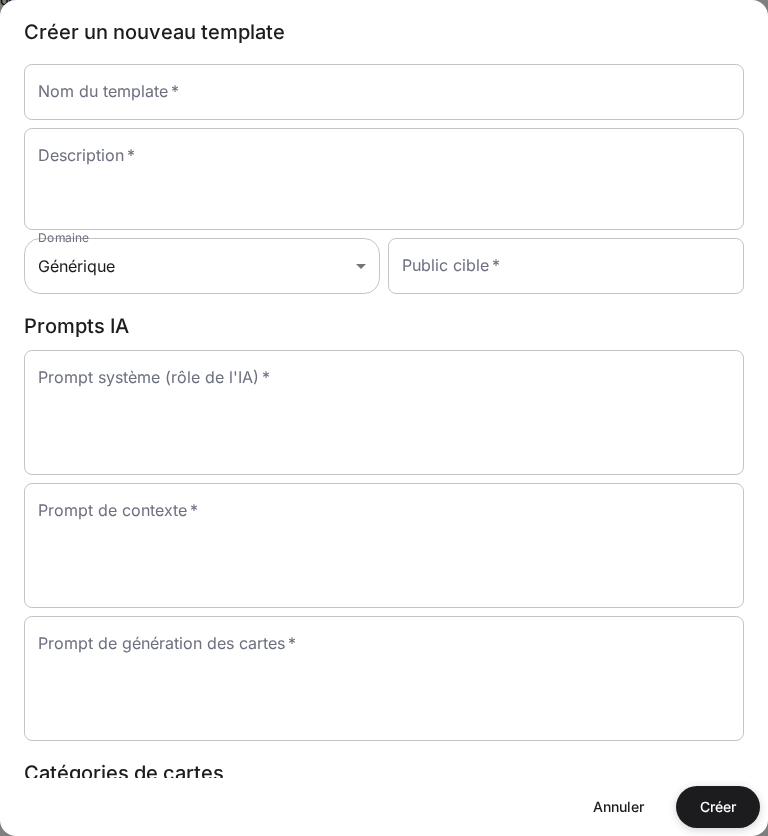
Étape 3 : Écrivez les prompts et les catégories
Sous Prompts IA :
- Prompt système (rôle de l'IA) : qui est l'IA et comment elle écrit.
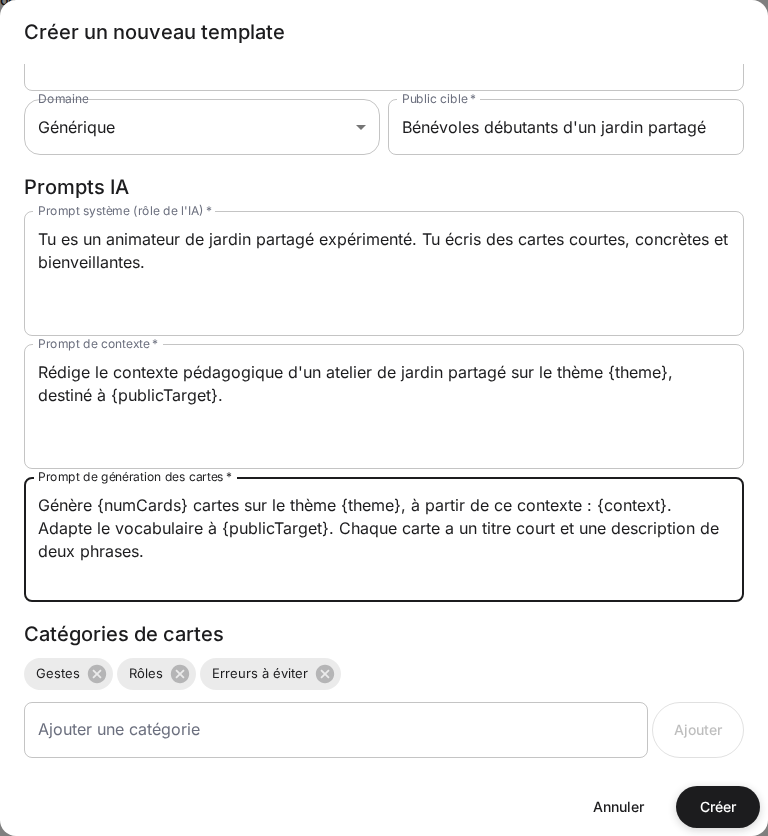
- Prompt de contexte : comment rédiger le contexte de la séance. Utilisez
{theme}et{publicTarget}. - Prompt de génération des cartes : comment écrire les cartes. Utilisez
{numCards},{theme},{context}, et si besoin{publicTarget}et{categories}.
Ajoutez ensuite vos Catégories de cartes une à une avec Ajouter, puis cliquez sur Créer.
Bon à savoir
- Kartaro remplace les mots entre accolades au moment de la génération :
{theme}par le thème saisi,{publicTarget}par le public,{numCards}par le nombre de cartes. - Un nouveau template est un Brouillon : vous seul le voyez. Soumettez-le pour validation afin de le partager (voir « Comment soumettre ou retirer un template de la validation »).
En résumé
Template Studio, Nouveau Template : décrivez-le, écrivez les trois prompts, ajoutez les catégories, puis Créer.