
Comment disposer les cartes sur le canevas du Brainstormer
Sur le canevas, chaque carte se déplace librement. Regroupez-les par thème, alignez-les dans l'ordre de votre atelier ou dessinez une carte mentale : la disposition parle autant que le contenu.

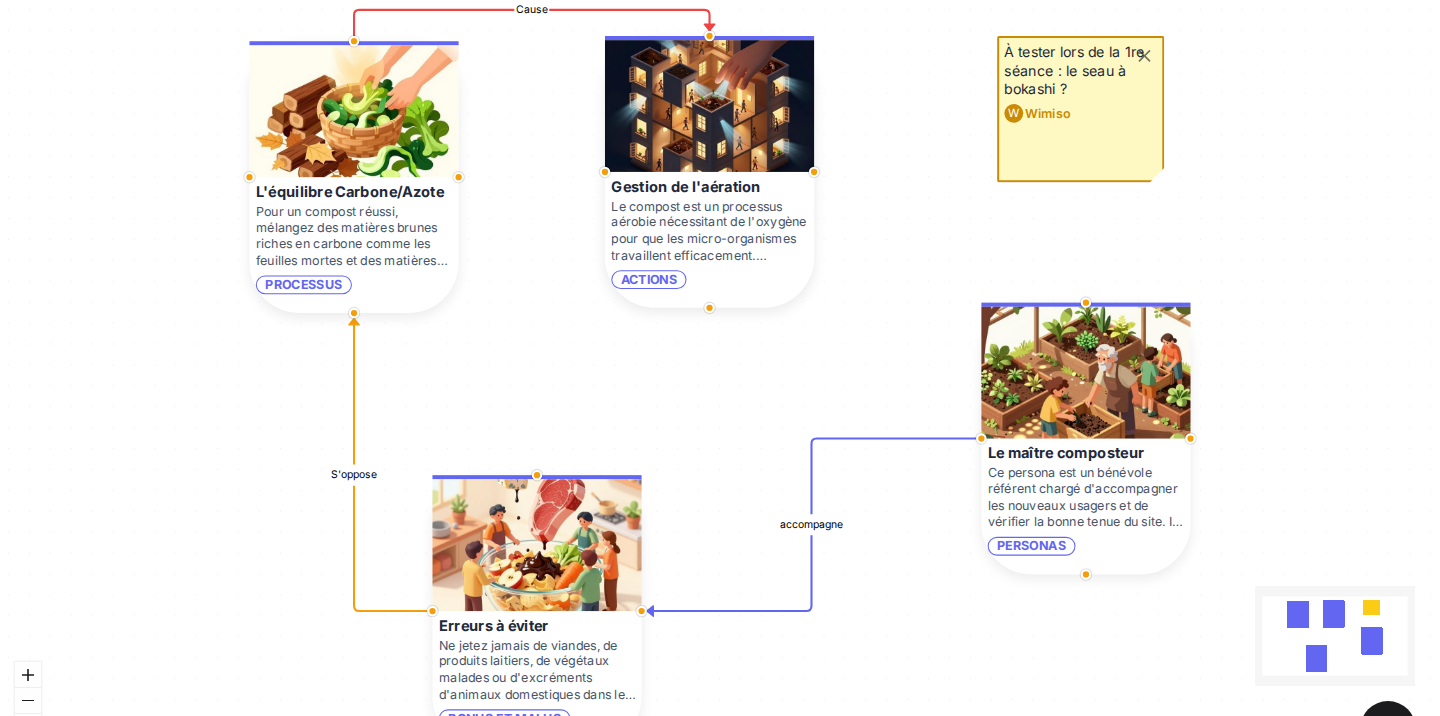
Sur le canevas, chaque carte se déplace librement. Regroupez-les par thème, alignez-les dans l'ordre de votre atelier ou dessinez une carte mentale : la disposition parle autant que le contenu.
Avant de commencer
- Avoir ouvert le Brainstormer (voir « Comment ouvrir le Brainstormer »).
Étape 1 : Faites glisser les cartes
Cliquez sur une carte, maintenez le bouton enfoncé et déplacez-la où vous voulez. Les cartes se calent sur une grille invisible, ce qui facilite les alignements. Les liens qui partent de la carte la suivent.
Étape 2 : Naviguez dans le tableau
Faites glisser une zone vide pour déplacer la vue, et utilisez la molette de la souris ou le pavé tactile pour zoomer. En bas à gauche :
- + et − règlent le zoom ;
- le cadre ajuste la vue pour afficher toutes les cartes ;
- le cadenas verrouille le tableau pour éviter de déplacer une carte par erreur pendant une présentation.
En bas à droite, la mini-carte montre l'ensemble du tableau : les cartes en violet, les post-it en jaune.
Étape 3 : Enregistrez la disposition
Les positions ne sont conservées qu'après un clic sur Enregistrer (voir « Comment enregistrer la disposition du Brainstormer »). Si vous quittez le tableau sans enregistrer, les cartes retrouvent leur place précédente.
Bon à savoir
- Évitez la touche Suppr quand une carte est sélectionnée : elle retire la carte du tableau (pas de la collection) et efface ses liens. La carte réapparaît à la prochaine ouverture, mais les liens supprimés et enregistrés sont perdus.
- Le double-clic sur une zone vide ne zoome pas : il ajoute un post-it.
En résumé
Glissez les cartes pour les disposer, naviguez avec la molette et les boutons en bas à gauche, puis cliquez sur Enregistrer pour garder votre disposition.