
Comment enregistrer la disposition du Brainstormer
Le Brainstormer n'enregistre pas automatiquement. Un clic suffit pour retrouver votre tableau exactement comme vous l'avez laissé : position des cartes, liens et post-it.

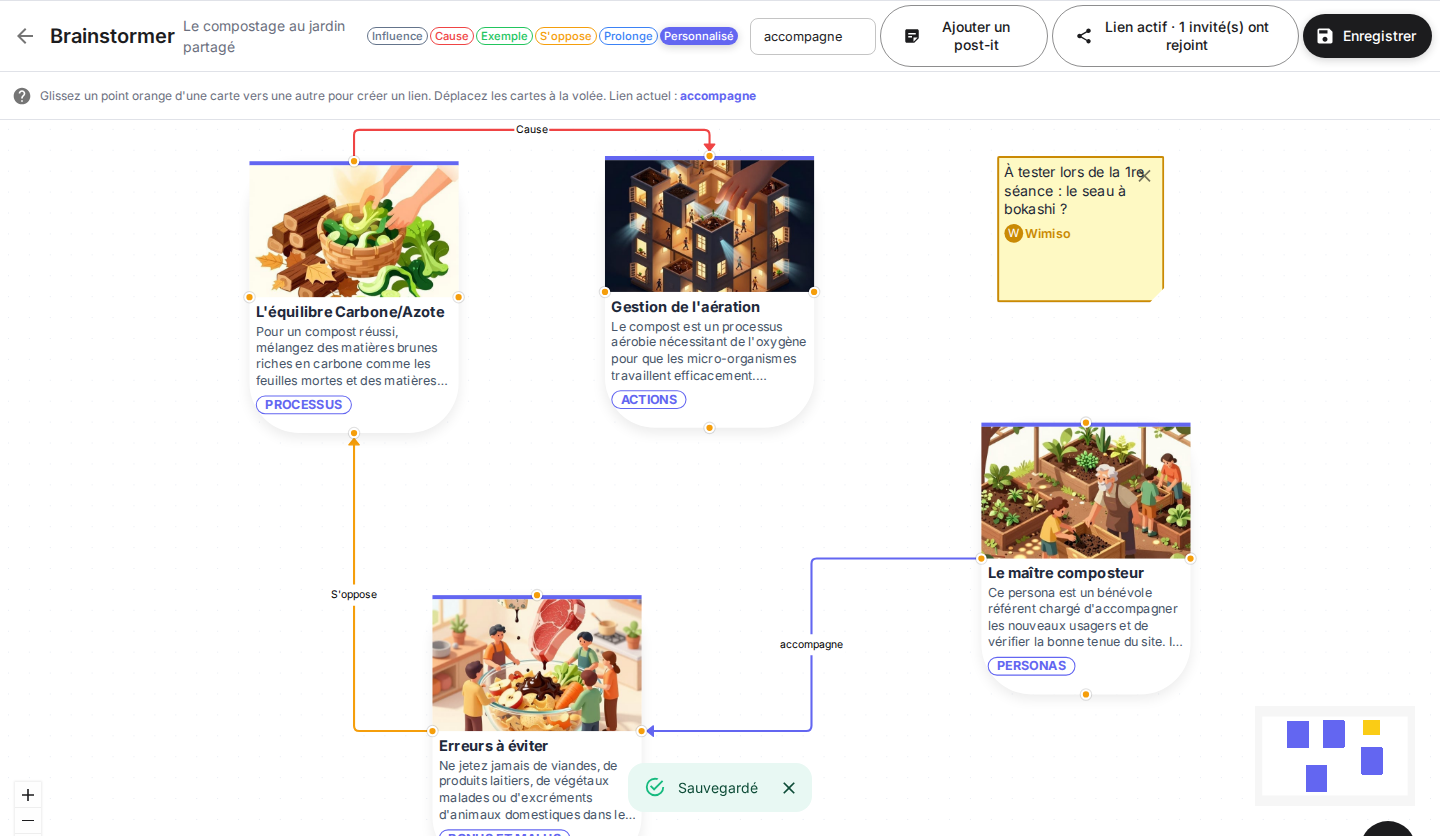
Le Brainstormer n'enregistre pas automatiquement. Un clic suffit pour retrouver votre tableau exactement comme vous l'avez laissé : position des cartes, liens et post-it.
Avant de commencer
- Avoir ouvert le Brainstormer depuis une collection enregistrée (voir « Comment ouvrir le Brainstormer »).
Étape 1 : Cliquez sur Enregistrer
Cliquez sur Enregistrer en haut à droite du tableau, ou sur le bouton rond avec l'icône de disquette en bas à droite. Le message Sauvegardé confirme l'enregistrement en bas de l'écran.
Étape 2 : Vérifiez ce qui est conservé
L'enregistrement conserve la position de chaque carte, tous les liens avec leur type et leur nom, et les post-it avec leur texte. Le contenu des cartes, lui, ne change pas : pour modifier une carte, passez par la page de détail de la collection.
Étape 3 : Retrouvez votre tableau
Pour reprendre plus tard, cliquez sur Collections, puis sur l'ampoule (Brainstorm) de la collection. Le tableau s'ouvre dans l'état du dernier enregistrement.
Bon à savoir
- Kartaro ne vous prévient pas si vous quittez le tableau sans enregistrer : prenez l'habitude d'enregistrer avant de partir.
- Si le message Sauvegarde impossible : enregistrez d'abord la collection apparaît, le tableau a été ouvert depuis la page Générer et le deck n'est pas encore enregistré. Enregistrez-le dans une collection, puis rouvrez le tableau depuis Collections. La disposition faite dans le brouillon n'est pas conservée.
- Les personnes invitées par un lien de partage voient la dernière version enregistrée.
En résumé
Cliquez sur Enregistrer (ou sur le bouton rond en bas à droite) et attendez le message Sauvegardé. Votre tableau vous attend dans Collections, derrière l'ampoule.