
Comment exporter toutes les cartes en PNG (fichier ZIP)
Besoin de vos cartes en images, pour une présentation, un support numérique ou un réseau social ? Kartaro exporte chaque carte en PNG et les regroupe dans un seul fichier ZIP.

Besoin de vos cartes en images, pour une présentation, un support numérique ou un réseau social ? Kartaro exporte chaque carte en PNG et les regroupe dans un seul fichier ZIP.
Avant de commencer
- Être connecté à votre compte Kartaro.
- Avoir une collection enregistrée, ou des cartes générées sur la page Générer.
Étape 1 : Lancez l'export
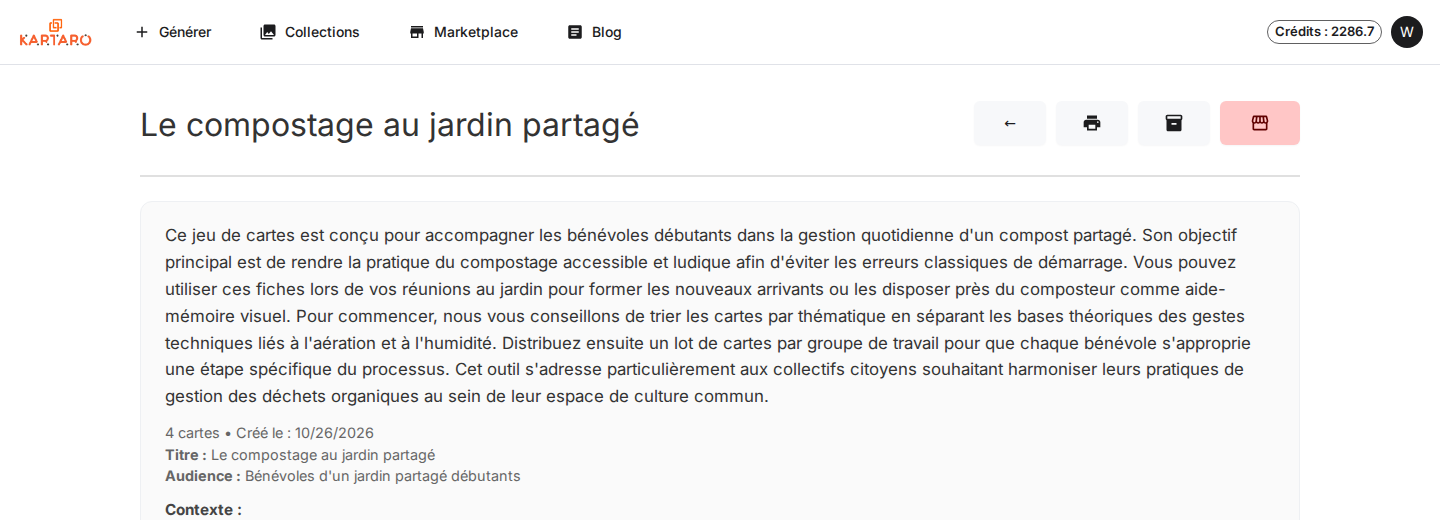
Ouvrez la collection depuis Collections (icône en forme d'œil), puis cliquez sur l'icône en forme de boîte d'archive (Cartes format PNG) en haut à droite. Sur la page Générer, le bouton Cartes format PNG se trouve au-dessus des cartes générées.
Étape 2 : Ouvrez l'archive
Le bouton affiche Export en cours... le temps de préparer les images, puis votre navigateur télécharge un fichier ZIP nommé d'après la collection et la date du jour. Décompressez-le : vous obtenez un PNG par carte, avec son illustration, son titre, sa description, sa catégorie et son pied de page, comme à l'écran.

Bon à savoir
- L'export ne consomme aucun crédit.
- Les boutons d'interface (téléchargement, édition, régénération) n'apparaissent pas sur les images exportées.
- Pour une seule carte, utilisez plutôt le téléchargement individuel : voir « Comment télécharger une carte en PNG ».
En résumé
Ouvrez la collection, cliquez sur Cartes format PNG et décompressez le ZIP téléchargé : chaque carte y est au format PNG.