
Comment gérer les liens de partage du Brainstormer
Retrouvez en un coup d'œil les liens d'invitation encore actifs, recopiez-en un pour un retardataire, ou coupez l'accès une fois l'atelier terminé.

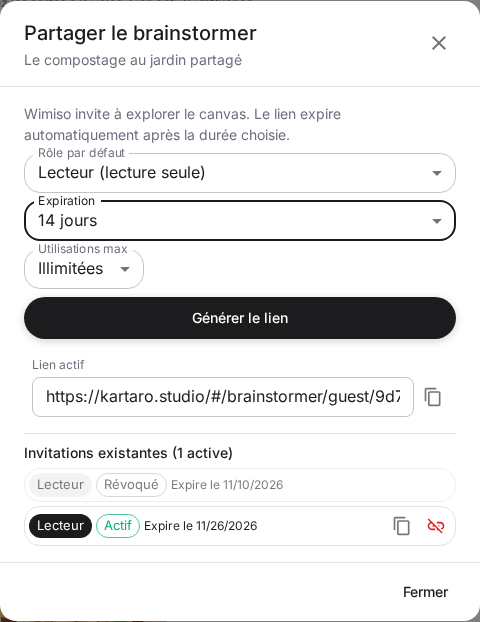
Retrouvez en un coup d'œil les liens d'invitation encore actifs, recopiez-en un pour un retardataire, ou coupez l'accès une fois l'atelier terminé.
Avant de commencer
- Avoir déjà créé au moins un lien d'invitation (voir « Comment partager un Brainstormer avec un lien d'invitation »).
Étape 1 : Ouvrez la liste des invitations
Ouvrez le tableau depuis Collections (l'ampoule). Quand un lien est actif, le bouton Partager affiche Lien actif. Cliquez dessus : la section Invitations existantes en bas de la fenêtre indique le nombre de liens actifs et les liste tous.
Étape 2 : Lisez l'état de chaque lien
Chaque ligne montre le rôle du lien (Lecteur, Commentateur ou Éditeur), son état et sa date de fin (Expire le …). L'état est Actif, Expiré ou Révoqué ; les liens qui ne fonctionnent plus apparaissent grisés. Pour un lien limité, le nombre d'utilisations s'affiche aussi, par exemple 2/10 utilisations.
Étape 3 : Recopiez un lien actif
Cliquez sur l'icône de copie de la ligne : le message Lien copié ! confirme que le lien est prêt à être collé.
Étape 4 : Révoquez un lien
Cliquez sur l'icône rouge en forme de lien barré. Le lien passe aussitôt à l'état Révoqué, et le message Lien révoqué. le confirme. Une personne qui l'ouvre ensuite voit Ce lien est invalide.
Bon à savoir
- La révocation est définitive. Pour redonner l'accès, générez un nouveau lien.
- Un lien expiré n'a pas besoin d'être révoqué : il ne fonctionne déjà plus.
- Après un atelier, révoquez les liens dont vous n'avez plus besoin, surtout les liens illimités.
En résumé
Cliquez sur Partager pour voir vos invitations, recopiez un lien avec l'icône de copie, et coupez l'accès avec l'icône rouge du lien barré.