
Comment modifier le texte d'une carte
Une carte générée mérite une petite retouche ? Vous pouvez corriger son titre ou sa description directement dans la grille, avant de sauvegarder ou d'exporter votre deck.

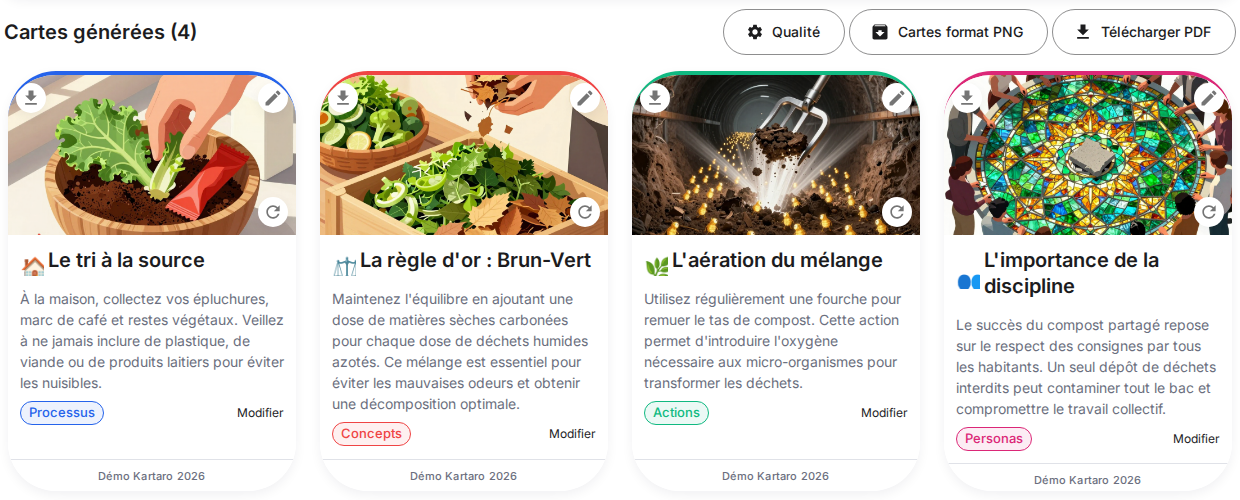
Une carte générée mérite une petite retouche ? Vous pouvez corriger son titre ou sa description directement dans la grille, avant de sauvegarder ou d'exporter votre deck.
Avant de commencer
- Être connecté à votre compte Kartaro.
- Avoir généré au moins une carte sur la page Générer.
Étape 1 : Repérez la carte à modifier
Sur la page Générer, faites défiler jusqu'à la section Cartes générées. Chaque carte affiche son titre, sa description et sa catégorie. Cliquez sur Modifier, en bas à droite de la carte concernée (ou sur l'icône en forme de crayon, en haut à droite de l'illustration).
Étape 2 : Ajustez le texte dans la fenêtre d'édition
La fenêtre Éditer la carte reprend les informations actuelles de la carte. Modifiez le champ Titre pour la renommer, puis le champ Description pour reformuler son contenu. Cliquez ensuite sur Sauvegarder.
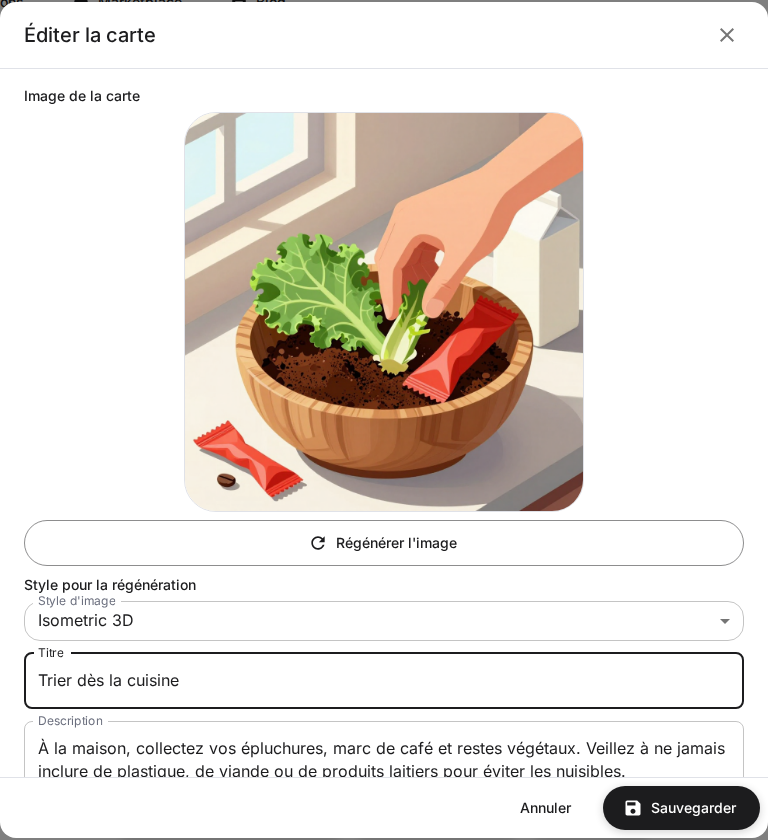
Étape 3 : Vérifiez le résultat
La fenêtre se ferme et la carte affiche aussitôt son nouveau titre et sa nouvelle description dans la grille. Les autres cartes du deck restent inchangées.
Bon à savoir
- Le bouton Sauvegarder la Collection, en bas de la page, enregistre la version modifiée de toutes vos cartes dans votre bibliothèque.
- Lors d'un export PDF, ce sont les textes affichés dans la grille qui sont repris.
- Le champ Icône (emoji) et le champ Catégorie se modifient aussi depuis la fenêtre Éditer la carte.
En résumé
Ouvrez la carte depuis la grille, ajustez son Titre et sa Description, puis cliquez sur Sauvegarder. La carte est mise à jour immédiatement.