
Comment modifier les détails d'une collection
Après l'enregistrement, vous pouvez renommer une collection, ajuster son contexte, lui donner un résumé ou changer sa visibilité. Tout se passe dans la fenêtre Modifier la collection.

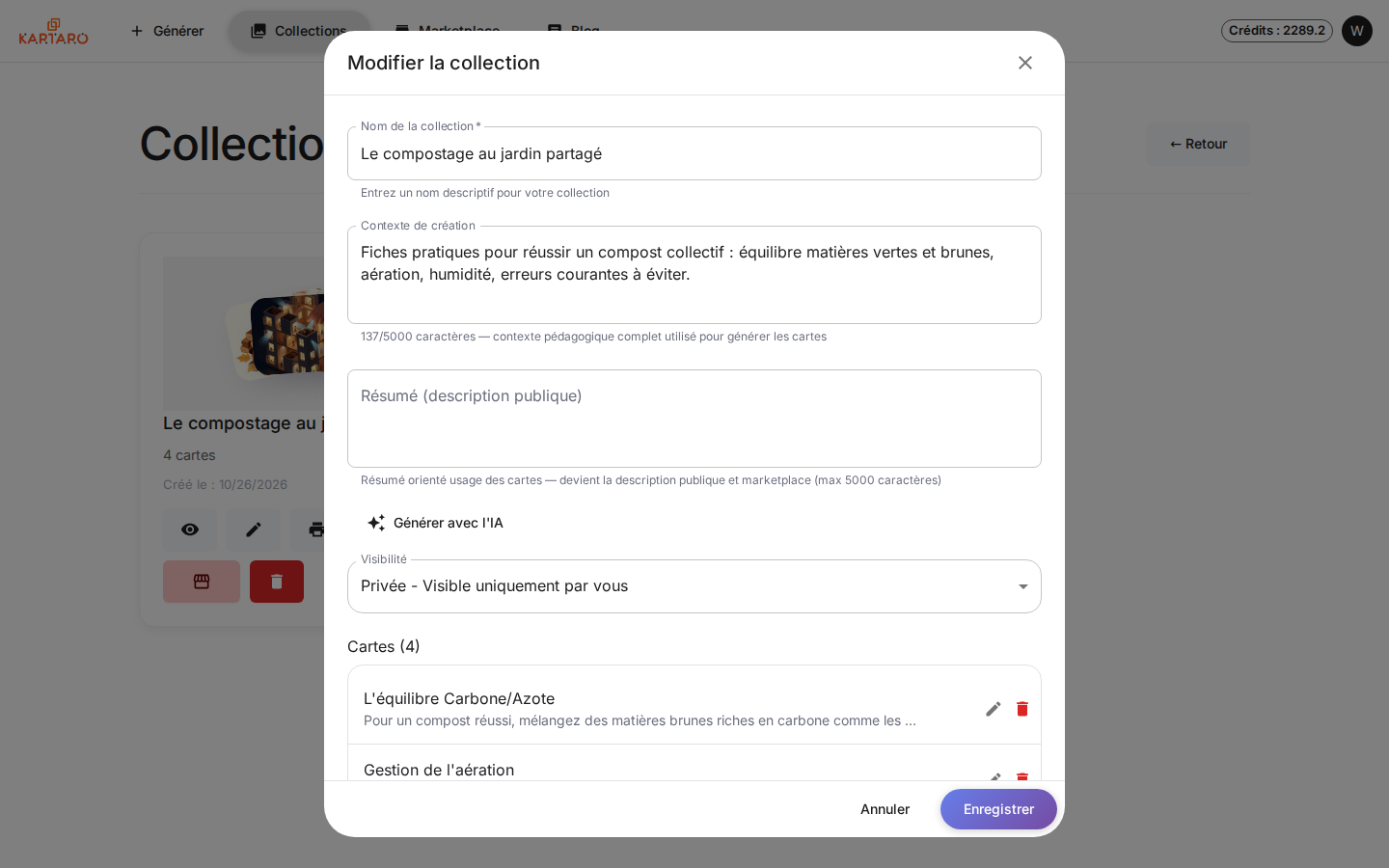
Après l'enregistrement, vous pouvez renommer une collection, ajuster son contexte, lui donner un résumé ou changer sa visibilité. Tout se passe dans la fenêtre Modifier la collection.
Avant de commencer
- Être connecté à votre compte Kartaro.
- Avoir au moins une collection enregistrée que vous avez créée vous-même (les collections achetées ne sont pas modifiables).
Étape 1 : Ouvrez la fenêtre de modification
Cliquez sur Collections dans la barre du haut, puis sur l'icône en forme de crayon (Modifier) sous la vignette de la collection. La fenêtre Modifier la collection s'ouvre avec les informations actuelles : Nom de la collection, Contexte de création, Résumé (description publique) et Visibilité.
Étape 2 : Ajustez le nom et le contexte
Le Nom de la collection est obligatoire et doit compter au moins 2 caractères. Le Contexte de création reprend la description pédagogique utilisée pour générer les cartes (jusqu'à 5 000 caractères) : un compteur sous le champ indique la longueur actuelle.
Étape 3 : Rédigez un résumé, ou laissez l'IA le faire
Le Résumé (description publique) explique comment utiliser les cartes. Il s'affiche en tête de la page de la collection et sert de description si vous la publiez sur la marketplace. Écrivez-le vous-même ou cliquez sur Générer avec l'IA : Kartaro rédige en quelques secondes un résumé à partir du contexte. Vous pouvez ensuite le retoucher librement.
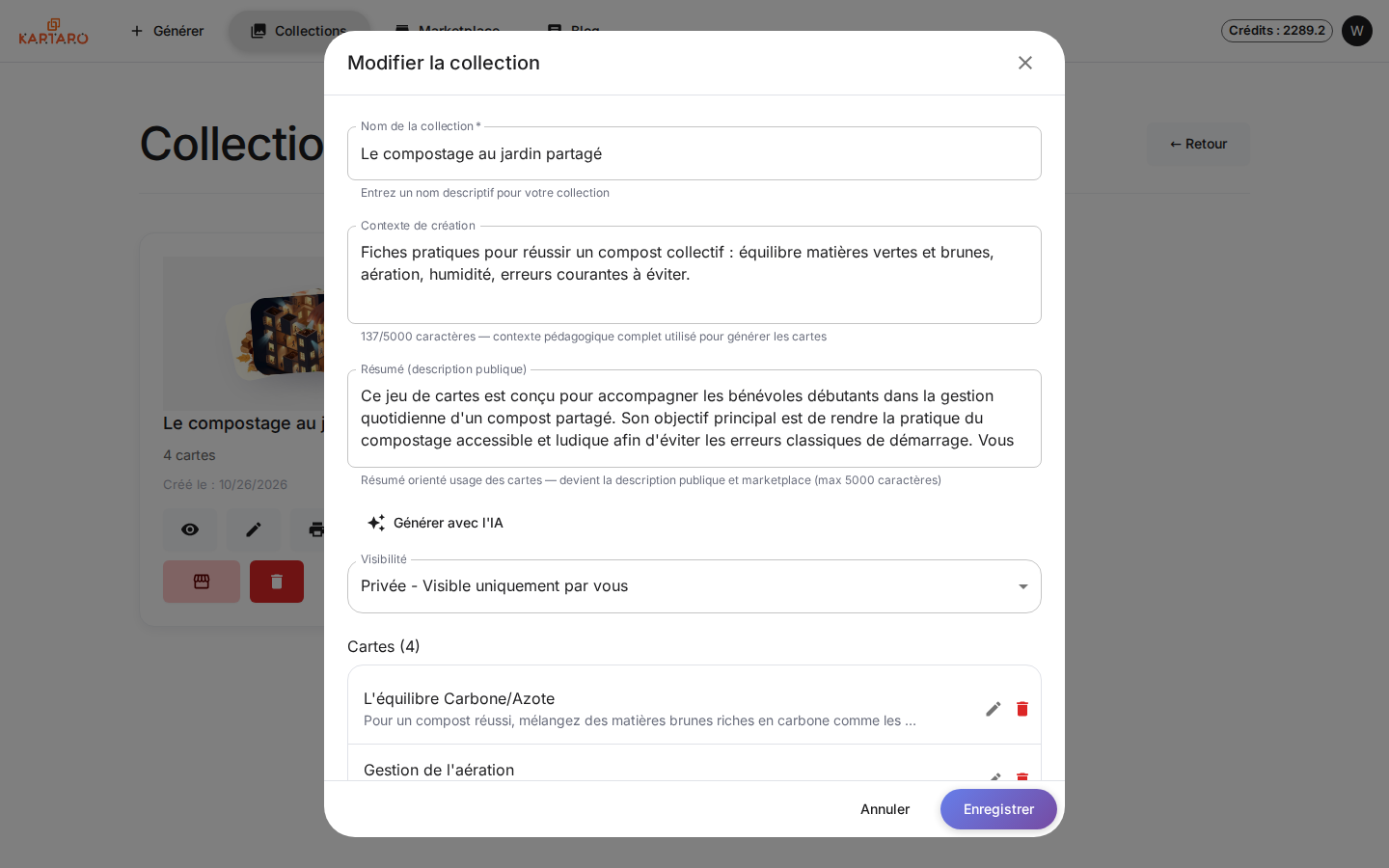
Étape 4 : Choisissez la visibilité et enregistrez
Dans Visibilité, choisissez Privée - Visible uniquement par vous ou Publique - Visible par tous. Cliquez enfin sur Enregistrer. Pour abandonner vos changements, cliquez sur Annuler ou sur la croix en haut à droite.
Bon à savoir
- Générer avec l'IA ne consomme aucun crédit.
- Le résumé est limité à 5 000 caractères.
- La même fenêtre permet aussi de modifier ou de retirer des cartes : voir « Comment modifier ou retirer des cartes d'une collection ».
En résumé
Depuis Collections, cliquez sur le crayon, ajustez le nom, le contexte, le résumé (au besoin avec Générer avec l'IA) et la visibilité, puis cliquez sur Enregistrer.