
Comment modifier ou retirer des cartes d'une collection
Une coquille dans une carte déjà enregistrée, ou une carte qui ne sert plus ? Corrigez son titre et sa description, ou retirez-la du deck, sans régénérer la collection.

Une coquille dans une carte déjà enregistrée, ou une carte qui ne sert plus ? Corrigez son titre et sa description, ou retirez-la du deck, sans régénérer la collection.
Avant de commencer
- Être connecté à votre compte Kartaro.
- Avoir une collection enregistrée que vous avez créée vous-même (les collections achetées ne sont pas modifiables).
Étape 1 : Ouvrez la liste des cartes
Cliquez sur Collections, puis sur l'icône en forme de crayon (Modifier) sous la vignette de la collection. Dans la fenêtre Modifier la collection, faites défiler jusqu'à la section Cartes, qui indique le nombre de cartes entre parenthèses.
Étape 2 : Modifiez le texte d'une carte
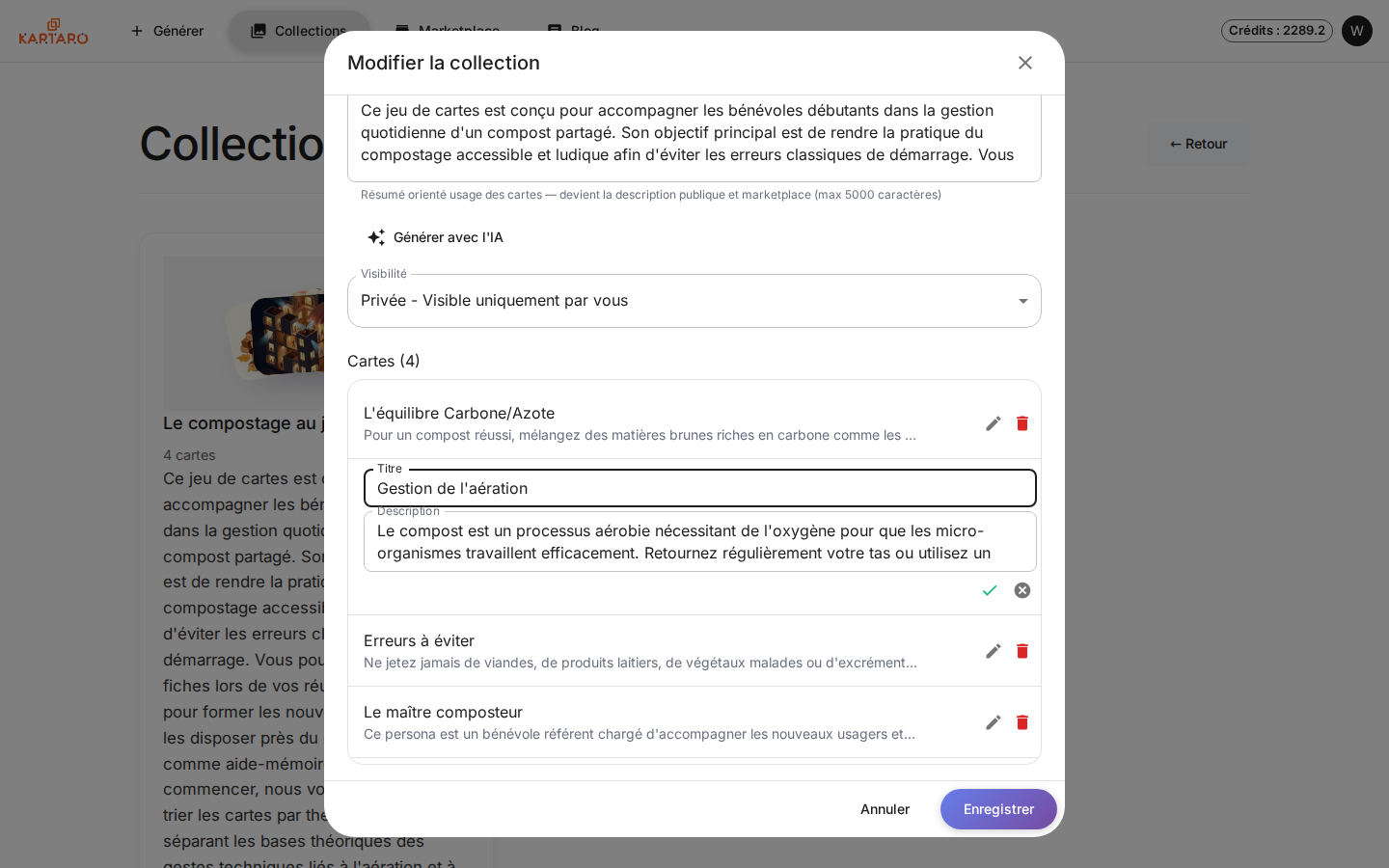
Cliquez sur le crayon à droite de la carte. Ses champs Titre et Description deviennent modifiables. Faites vos corrections, puis cliquez sur la coche verte (Confirmer) pour les valider, ou sur la croix (Annuler) pour revenir au texte d'origine.
Étape 3 : Retirez une carte
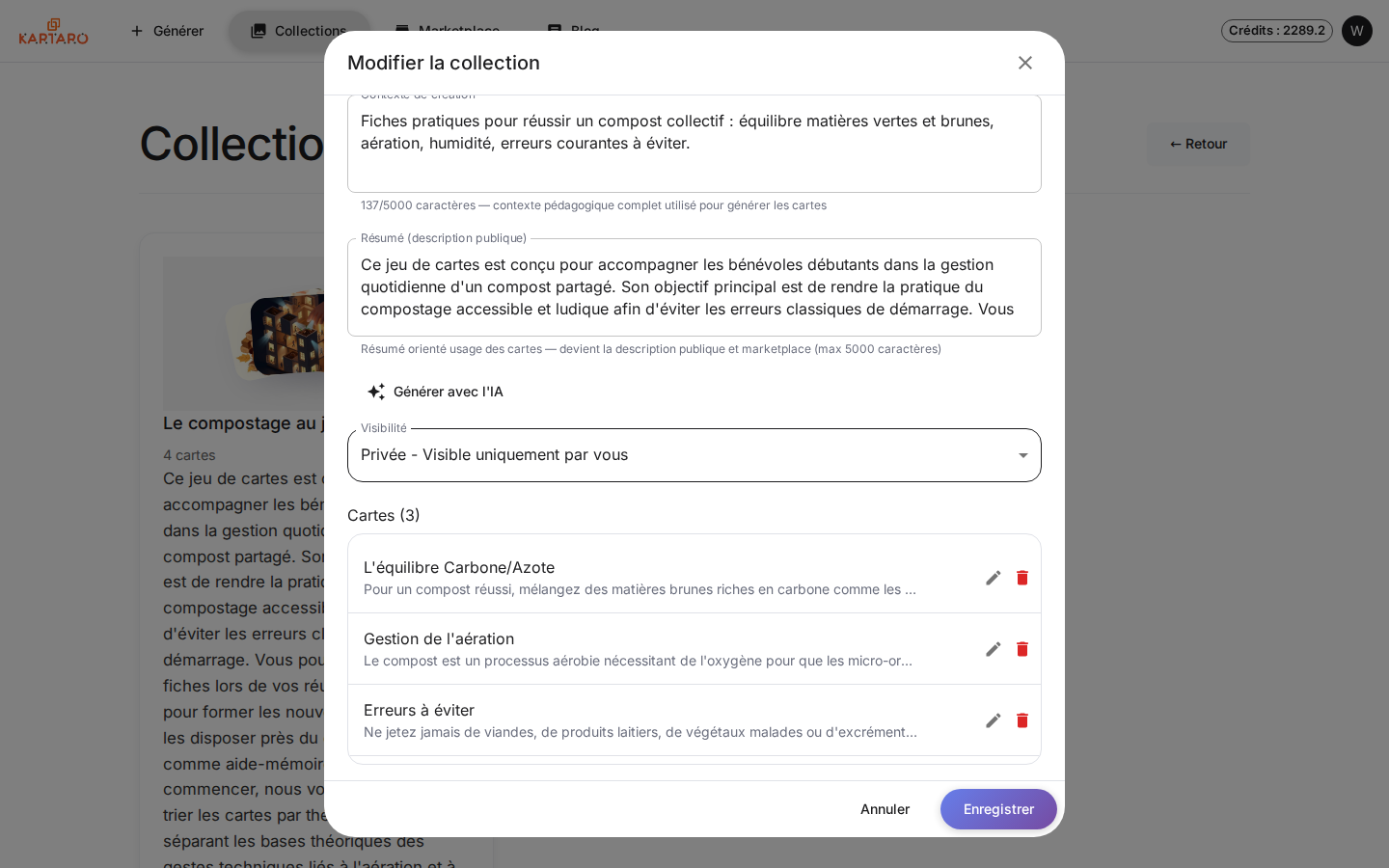
Cliquez sur la corbeille rouge (Retirer) à droite de la carte. Elle disparaît aussitôt de la liste et le compteur Cartes diminue.
Étape 4 : Enregistrez vos changements
Les modifications et les retraits ne sont appliqués qu'au moment où vous cliquez sur Enregistrer. Si vous cliquez sur Annuler, la collection reste exactement comme avant, cartes retirées comprises.
Étape 5 : Ou modifiez une carte depuis la page de détail
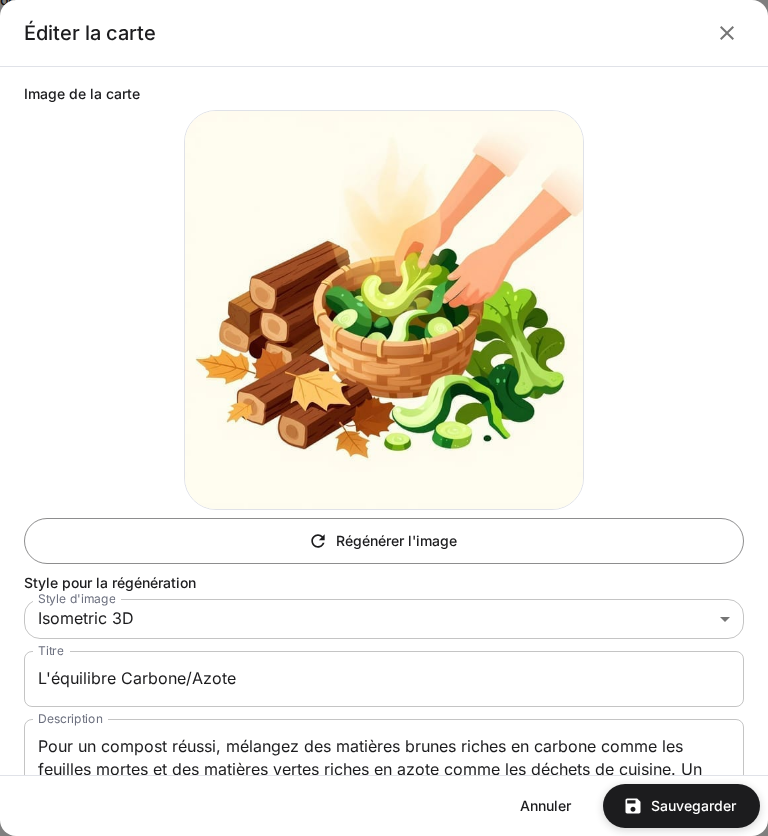
Ouvrez la collection avec l'œil (Voir), puis cliquez sur une carte de la section Deck de cartes, ou sur son crayon (Modifier). La fenêtre Éditer la carte permet de changer le Titre, la Description, l'Icône (emoji) et la Catégorie, et aussi de remplacer l'illustration : choisissez un Style d'image, puis cliquez sur Régénérer l'image. Cliquez sur Sauvegarder : la carte est enregistrée aussitôt dans la collection, sans autre étape.
Bon à savoir
- Une carte retirée puis enregistrée ne peut pas être récupérée. En cas de doute, cliquez sur Annuler.
- La fenêtre Modifier la collection ne change que le titre et la description. Pour changer l'illustration, passez par la page de détail (étape 5). Chaque régénération consomme les crédits d'une image.
- Retirer des cartes ne rembourse pas les crédits utilisés pour les générer.
En résumé
Dans Modifier la collection, utilisez le crayon pour corriger une carte (puis la coche pour confirmer) et la corbeille pour la retirer. Cliquez sur Enregistrer pour appliquer, ou sur Annuler pour tout abandonner. Pour changer aussi l'illustration, cliquez sur la carte depuis la page de détail.