
Comment modifier un template du Template Studio
Affinez vos prompts ou vos catégories au fil de vos ateliers : un template se modifie tant qu'il n'est pas en cours de validation.

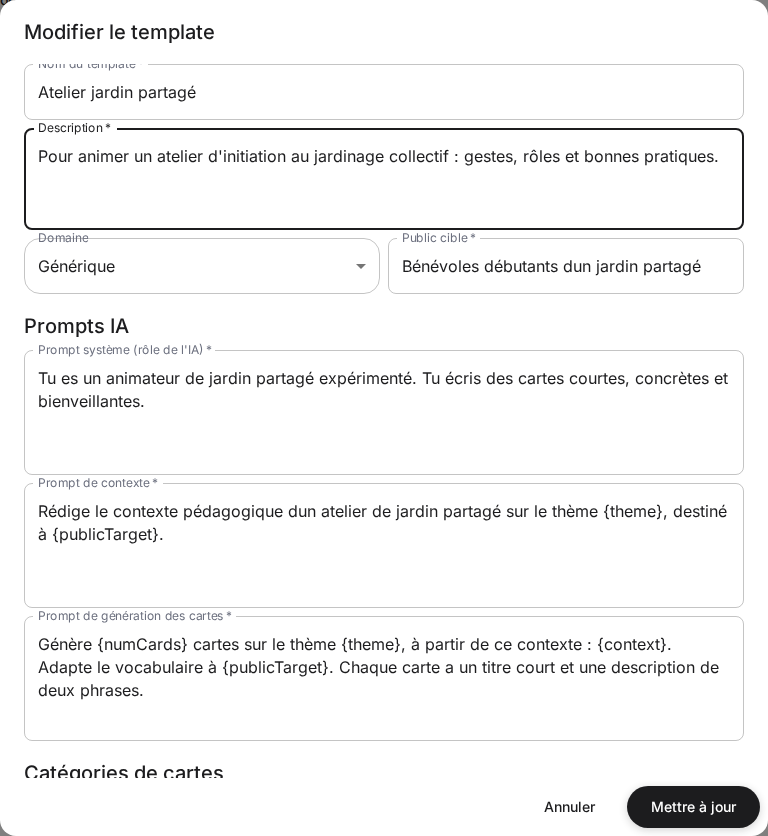
Affinez vos prompts ou vos catégories au fil de vos ateliers : un template se modifie tant qu'il n'est pas en cours de validation.
Avant de commencer
- Avoir un template Brouillon, Actif ou Rejeté dans le Template Studio.
Étape 1 : Ouvrez et modifiez le template
Dans le Template Studio, cliquez sur le crayon (Modifier) du template. Changez ce que vous voulez : description, public, prompts ou catégories.
Étape 2 : Enregistrez
Cliquez sur Mettre à jour. Le template affiche sa nouvelle date de mise à jour, et l'état précédent est conservé dans l'historique des versions.
Bon à savoir
- Un template En attente de validation ne peut pas être modifié : retirez-le d'abord de la validation.
- Modifier un template Actif fait passer son numéro de version à la version suivante.
En résumé
Template Studio, crayon Modifier, vos changements, puis Mettre à jour.