
Comment ouvrir le Brainstormer
Le Brainstormer transforme votre deck en tableau libre : vous déplacez les cartes, vous les reliez entre elles et vous ajoutez des post-it. Idéal pour préparer le déroulé d'un atelier ou pour l'animer en direct.

Le Brainstormer transforme votre deck en tableau libre : vous déplacez les cartes, vous les reliez entre elles et vous ajoutez des post-it. Idéal pour préparer le déroulé d'un atelier ou pour l'animer en direct.
Avant de commencer
- Être connecté à votre compte Kartaro.
- Avoir une collection enregistrée (voir « Comment enregistrer un deck dans une collection »), ou un deck tout juste généré dont toutes les illustrations sont prêtes.
Étape 1 : Ouvrez-le depuis votre bibliothèque
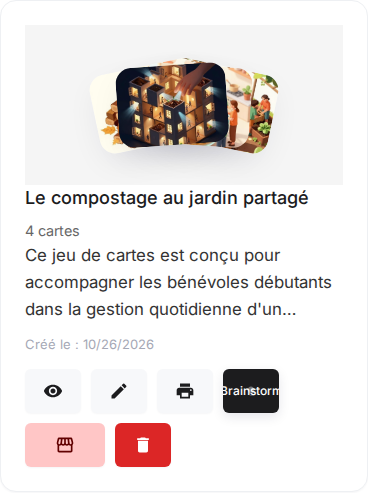
Cliquez sur Collections dans la barre du haut. Sous la vignette de la collection, cliquez sur l'ampoule (Brainstorm). Le tableau s'ouvre avec toutes les cartes de la collection, ainsi que la disposition, les liens et les post-it que vous avez enregistrés la dernière fois.
Étape 2 : Ou depuis la page Générer
Juste après une génération, cliquez sur Organiser, à côté de Télécharger PDF. Le bouton reste grisé tant que toutes les illustrations ne sont pas prêtes. Le tableau s'ouvre alors en brouillon : vous pouvez l'organiser librement, mais pour l'enregistrer ou le partager, il faut d'abord enregistrer le deck dans une collection.
Étape 3 : Repérez les outils du tableau
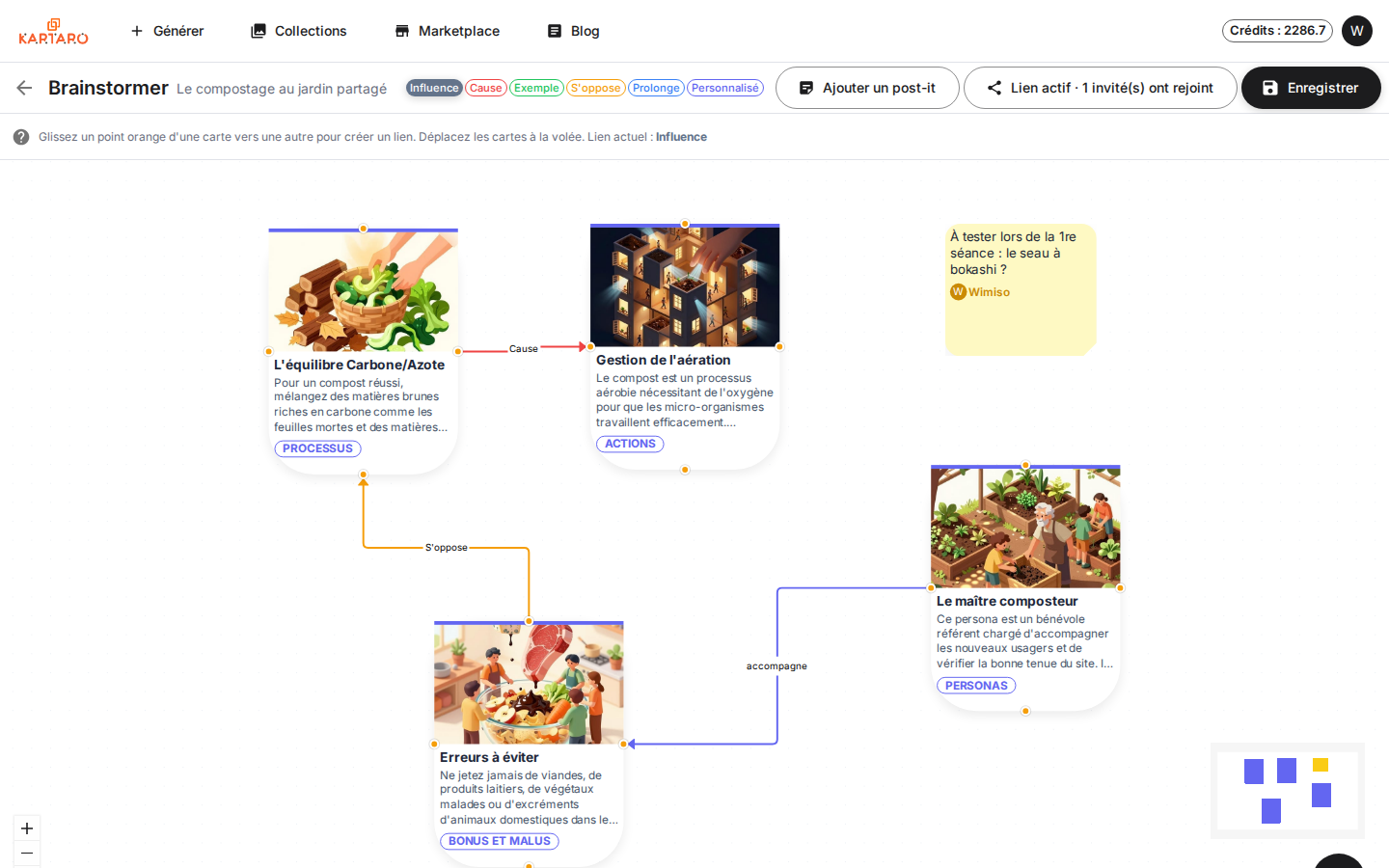
En haut, la flèche ramène à vos collections, suivie du nom de la collection. À droite se trouvent les six types de lien, puis Ajouter un post-it, Partager et Enregistrer. La bande grise en dessous rappelle comment créer un lien et indique le type de lien actuel. En bas à gauche, les boutons de zoom (+ et −), d'ajustement de la vue et de verrouillage ; en bas à droite, la mini-carte du tableau et un second bouton rond d'enregistrement.
Bon à savoir
- Organiser un tableau ne consomme aucun crédit.
- Les collections achetées sur la marketplace ne s'ouvrent pas dans le Brainstormer : leur ampoule est grisée.
- Lors de la première ouverture, les cartes sont rangées en grille, quatre par ligne. À vous de les disposer (voir « Comment disposer les cartes sur le canevas »).
En résumé
Ouvrez le Brainstormer avec l'ampoule d'une collection, ou avec Organiser juste après une génération. Pensez à enregistrer le deck en collection si vous voulez conserver ou partager votre tableau.