
Comment ouvrir un deck obtenu sur la Marketplace
Un deck obtenu sur la Marketplace se range dans vos collections, à côté des vôtres. Voici comment le retrouver et ce que vous pouvez en faire.

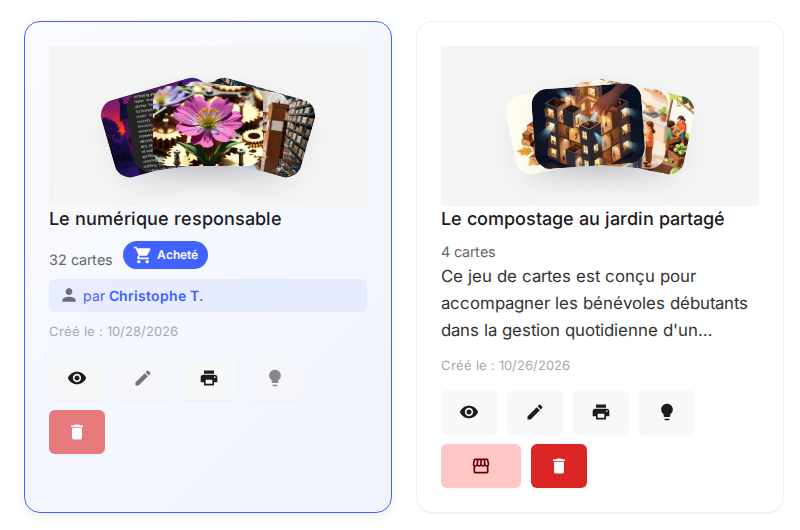
Un deck obtenu sur la Marketplace se range dans vos collections, à côté des vôtres. Voici comment le retrouver et ce que vous pouvez en faire.
Avant de commencer
- Avoir obtenu un deck sur la Marketplace (voir « Comment obtenir un deck de la Marketplace »).
Étape 1 : Retrouvez le deck dans Collections
Cliquez sur Collections dans la barre du haut. Un deck obtenu porte le badge Acheté et la mention par suivie du nom de son créateur. Cliquez sur ce nom pour voir ses autres decks.
Étape 2 : Ouvrez-le
Cliquez sur l'œil (Voir) pour ouvrir le deck : vous retrouvez son public, son contexte et toutes ses cartes.
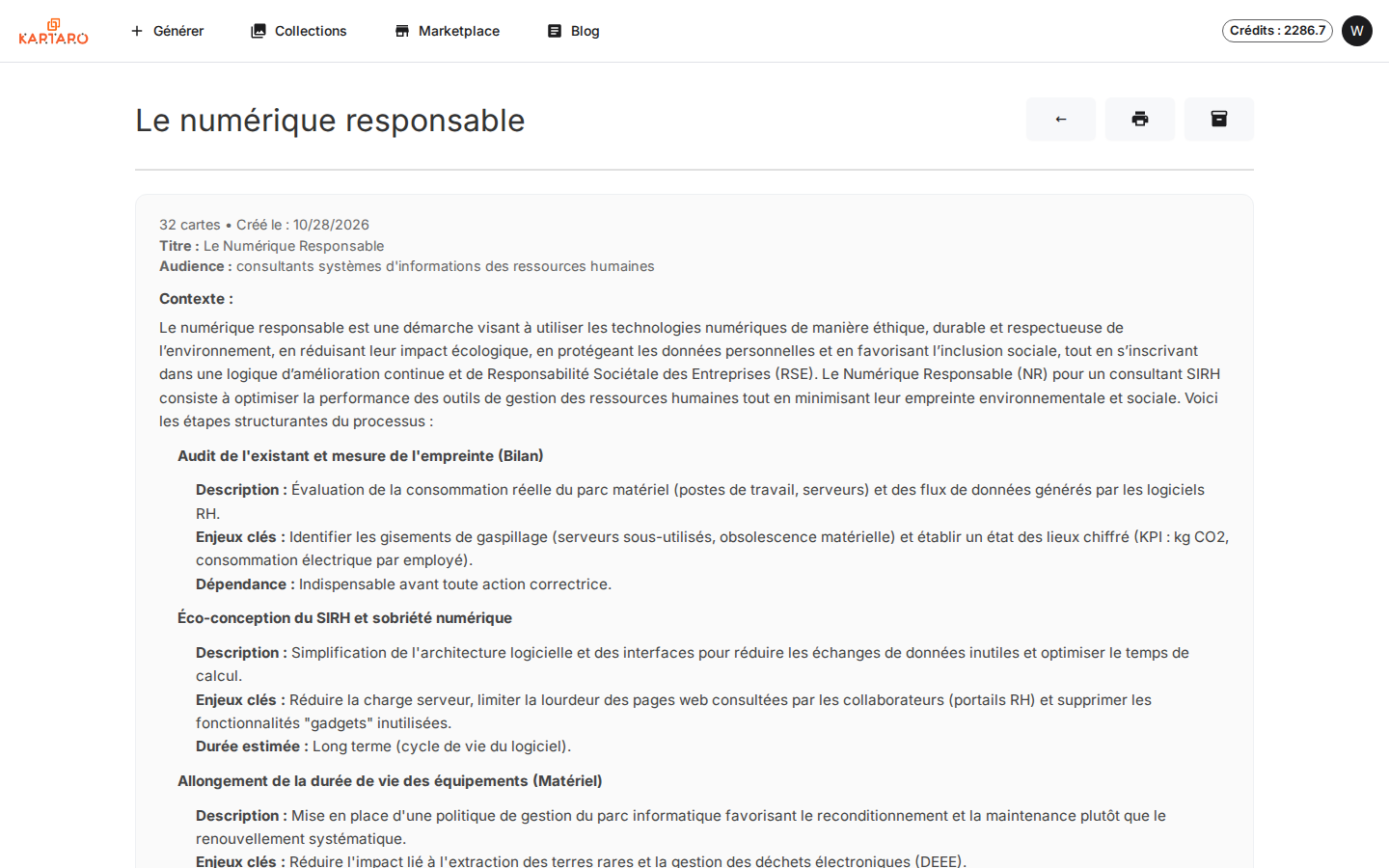
Étape 3 : Imprimez ou exportez-le
Comme pour vos propres decks, exportez-le en PDF avec l'icône d'imprimante, ou téléchargez ses cartes en PNG depuis la page du deck (voir « Comment exporter une collection en PDF prêt à imprimer »).
Bon à savoir
- Un deck obtenu ne peut être ni modifié ni supprimé : les boutons correspondants sont grisés.
- Le Brainstormer n'est pas disponible pour les decks obtenus sur la Marketplace.
- Juste après l'avoir obtenu, le bouton Voir la collection de la fenêtre de confirmation vous y emmène directement.
En résumé
Dans Collections, repérez le badge Acheté, cliquez sur l'œil pour ouvrir le deck, puis imprimez-le ou exportez-le comme vos autres decks.