
Comment parcourir l'historique de génération
L'historique de génération garde la trace de toutes vos sessions passées : ce que vous avez créé, le nombre de crédits dépensés et ce qui a abouti. Voici comment l'ouvrir et le filtrer pour retrouver une session en quelques secondes.


L'historique de génération garde la trace de toutes vos sessions passées : ce que vous avez créé, le nombre de crédits dépensés et ce qui a abouti. Voici comment l'ouvrir et le filtrer pour retrouver une session en quelques secondes.
Avant de commencer
- Un compte Kartaro connecté.
- Au moins une génération déjà lancée, pour avoir des sessions à parcourir.
Étape 1 : Ouvrez votre historique
En haut à droite, cliquez sur le rond qui affiche votre initiale pour ouvrir votre menu, puis choisissez Historique. La page Generation History s'ouvre, avec vos sessions les plus récentes en haut. Cette page s'affiche pour l'instant en anglais : les libellés ci-dessous sont ceux que vous verrez à l'écran.
Étape 2 : Repérez la session qui vous intéresse
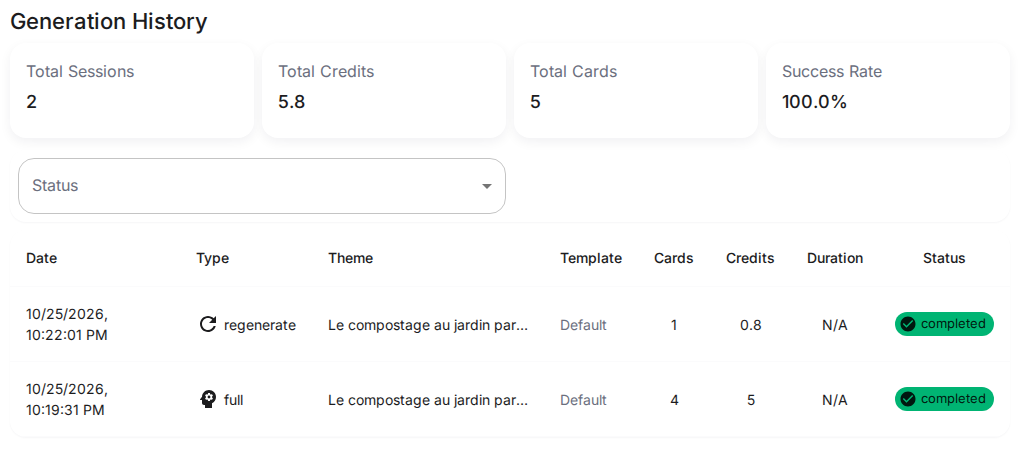
Les quatre indicateurs du haut résument votre activité : Total Sessions (nombre de sessions), Total Credits (crédits consommés), Total Cards (cartes créées) et Success Rate (taux de réussite). Dans le tableau, chaque ligne détaille une session : la date (Date), le type (full pour une génération complète, regenerate pour une illustration régénérée), le thème (Theme), le modèle (Template), le nombre de cartes (Cards), les crédits (Credits), la durée (Duration) et le statut (Status).
Étape 3 : Filtrez par statut
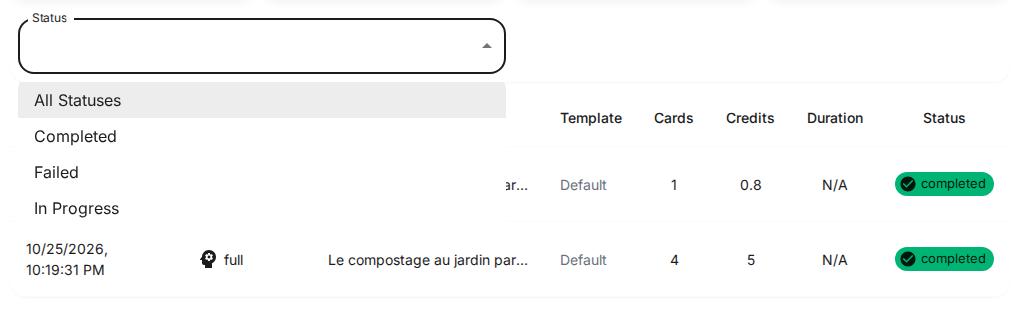
Ouvrez le menu Status et choisissez Completed, Failed ou In Progress. La liste se met à jour tout de suite. Sélectionnez All Statuses pour réafficher toutes vos sessions.
Conseils
- Le statut Completed signale une génération réussie ; Failed indique une session qui n'a pas abouti, et In Progress une génération encore en cours.
- La colonne Template affiche le modèle utilisé ; la mention Default signifie qu'aucun modèle n'a été appliqué.
- La pagination, en bas de page, permet de remonter plus loin dans l'historique.
En résumé
Vous savez maintenant ouvrir votre historique, lire les indicateurs d'un coup d'œil et filtrer par statut pour retrouver ce qui a fonctionné — et ce que cela vous a coûté.