
Comment partager un Brainstormer avec un lien d'invitation
Un lien d'invitation permet de montrer votre tableau à des participants, des collègues ou un commanditaire, sans qu'ils aient besoin d'un compte Kartaro. Vous choisissez combien de temps le lien reste valable.

Un lien d'invitation permet de montrer votre tableau à des participants, des collègues ou un commanditaire, sans qu'ils aient besoin d'un compte Kartaro. Vous choisissez combien de temps le lien reste valable.
Avant de commencer
- Avoir ouvert le Brainstormer depuis une collection enregistrée. En brouillon, ouvert depuis la page Générer, le bouton Partager est grisé.
- Avoir enregistré le tableau : les invités voient la dernière version enregistrée.
Étape 1 : Ouvrez la fenêtre de partage
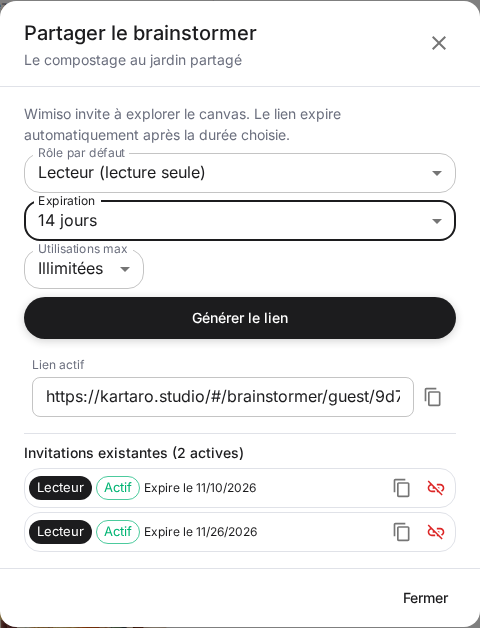
Cliquez sur Partager en haut du tableau. La fenêtre Partager le brainstormer s'ouvre, avec le nom de la collection.
Étape 2 : Réglez le lien
- Rôle par défaut : gardez Lecteur (lecture seule). Les invités consultent le tableau sans pouvoir le modifier.
- Expiration : 7, 14, 30, 60 ou 90 jours (30 par défaut). Passé ce délai, le lien ne fonctionne plus.
- Utilisations max : Illimitées, ou Limité avec un Nombre pour restreindre le nombre de personnes qui peuvent ouvrir le lien.
Étape 3 : Générez et copiez le lien
Cliquez sur Générer le lien. Le lien apparaît sous Lien actif et il est copié automatiquement : un message Lien copié ! le confirme. Si la copie automatique n'a pas fonctionné, cliquez sur l'icône de copie à droite du lien.
Étape 4 : Envoyez le lien
Collez le lien dans un e-mail, une messagerie ou le chat de votre visioconférence. En l'ouvrant, vos invités découvrent une page d'accueil à votre nom, puis le tableau avec ses cartes, ses liens et ses post-it, en lecture seule.
Bon à savoir
- Les rôles Commentateur et Éditeur ne permettent pas encore de modifier le tableau à plusieurs : pour l'instant, utilisez Lecteur.
- Avec Limité, une même personne qui rouvre le lien dans le même navigateur dans les 24 heures ne consomme pas de nouvelle utilisation.
- Vous pouvez révoquer un lien à tout moment (voir « Comment gérer les liens de partage du Brainstormer »).
En résumé
Enregistrez votre tableau, cliquez sur Partager, gardez le rôle Lecteur, choisissez une durée, puis cliquez sur Générer le lien et envoyez-le.