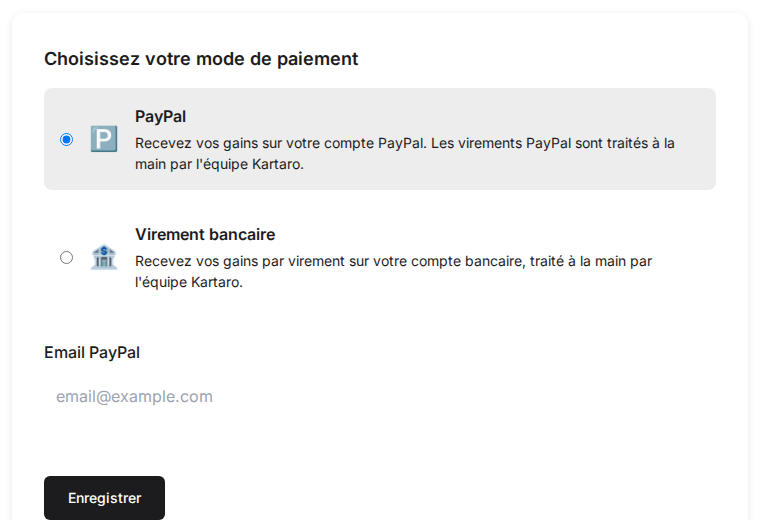
Aide Comment recevoir ses gains par PayPal Indiquez l'adresse e-mail de votre compte PayPal : vos virements y seront envoyés.
Aide Comment demander le virement de ses gains Dès que votre solde disponible atteint 10 €, vous pouvez demander à recevoir vos gains sur le mode de paiement que vous avez choisi.
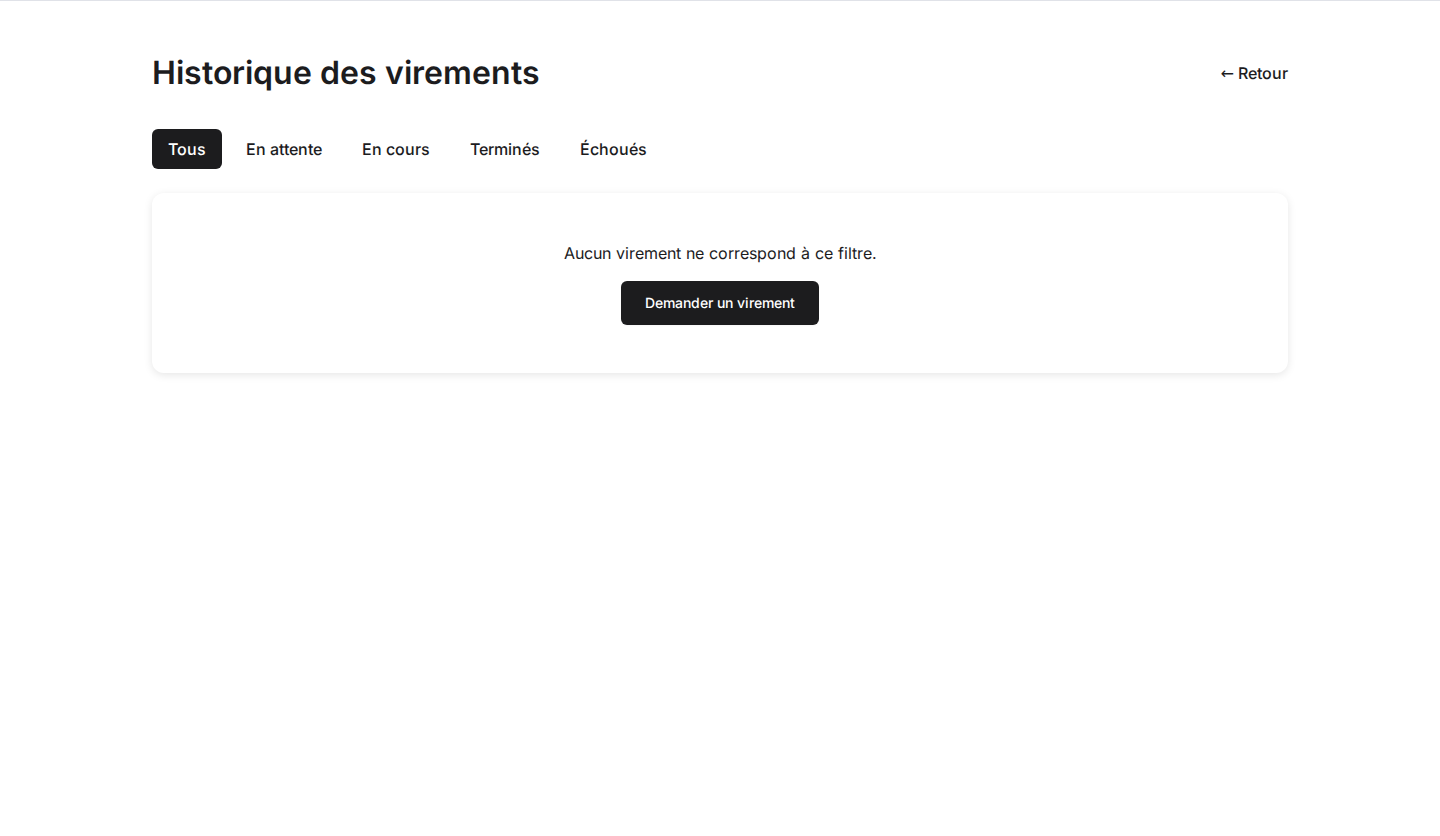
Aide Comment suivre ses demandes de virement L'historique des virements montre où en est chacune de vos demandes : en attente, en cours, terminée ou échouée.
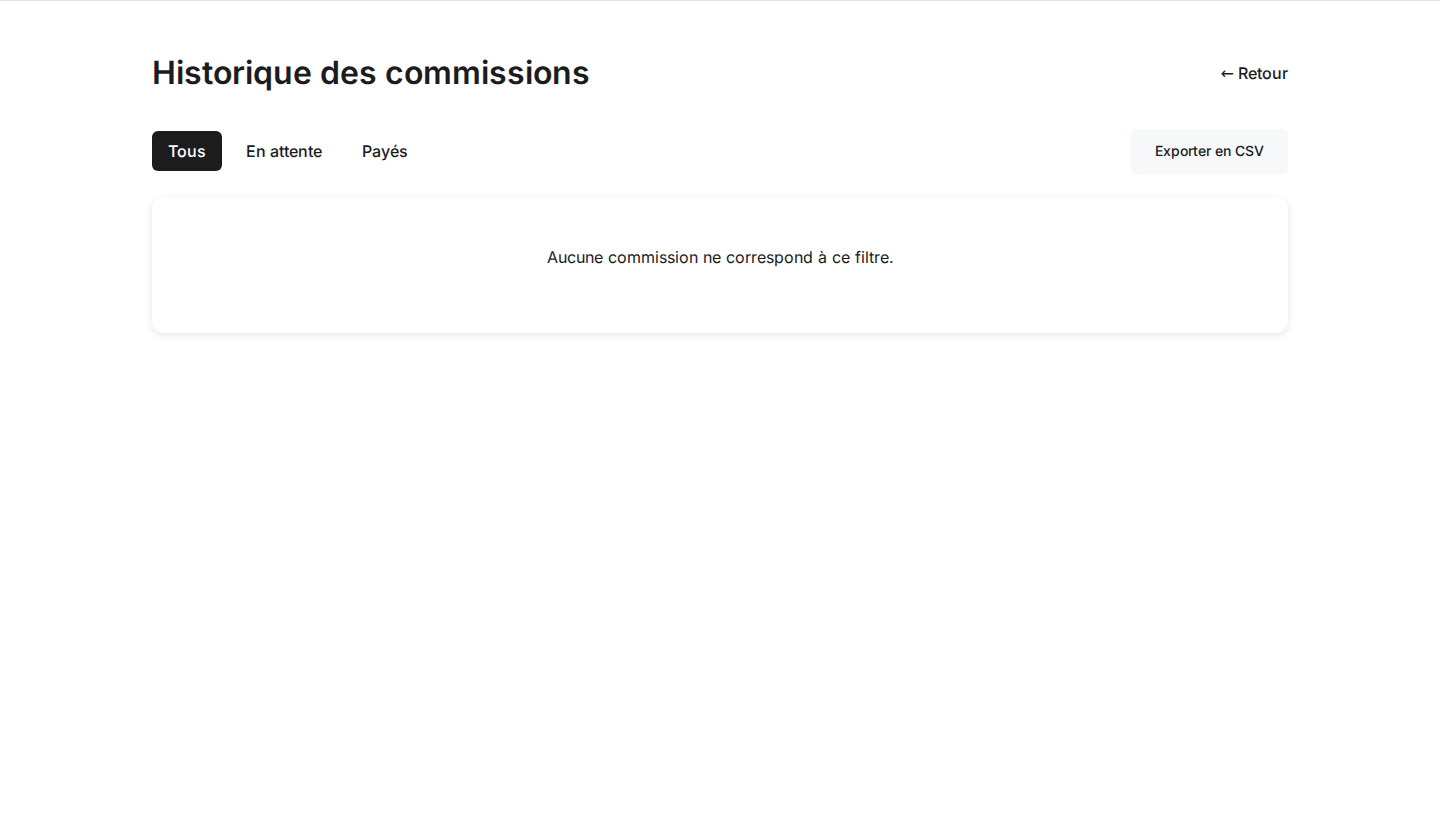
Aide Comment consulter l'historique de ses commissions Chaque fois que quelqu'un obtient l'un de vos decks, une commission est enregistrée. L'historique des commissions les liste toutes et peut être exporté pour votre comptabilité.
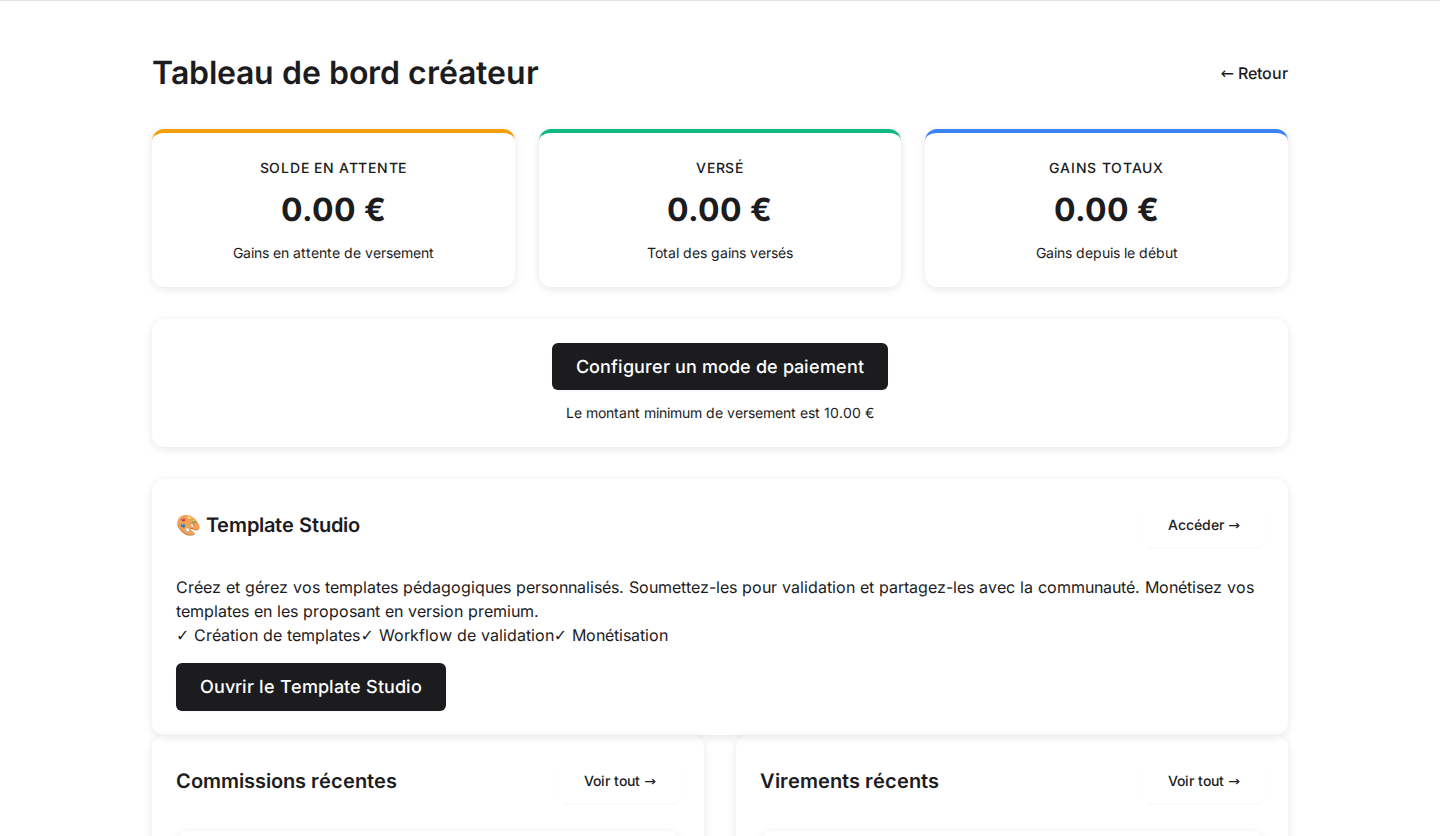
Aide Comment lire son tableau de bord créateur Le tableau de bord créateur rassemble sur un seul écran vos gains, vos dernières commissions, vos derniers virements et votre mode de paiement.
Aide Comment publier un deck sur la Marketplace Vous avez créé un deck dont d'autres animateurs pourraient se servir ? Publiez-le sur la Marketplace : il y sera visible par tous, avec votre nom de créateur.
Aide Comment retrouver ses achats Marketplace et leur reçu La page Achats Marketplace liste tous les decks que vous avez obtenus, avec leur créateur, leur date, leur prix et un reçu à imprimer ou à enregistrer en PDF.
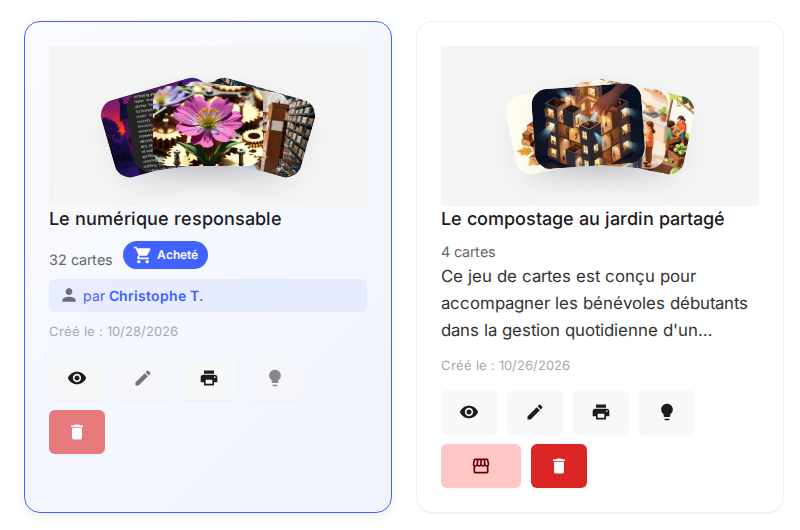
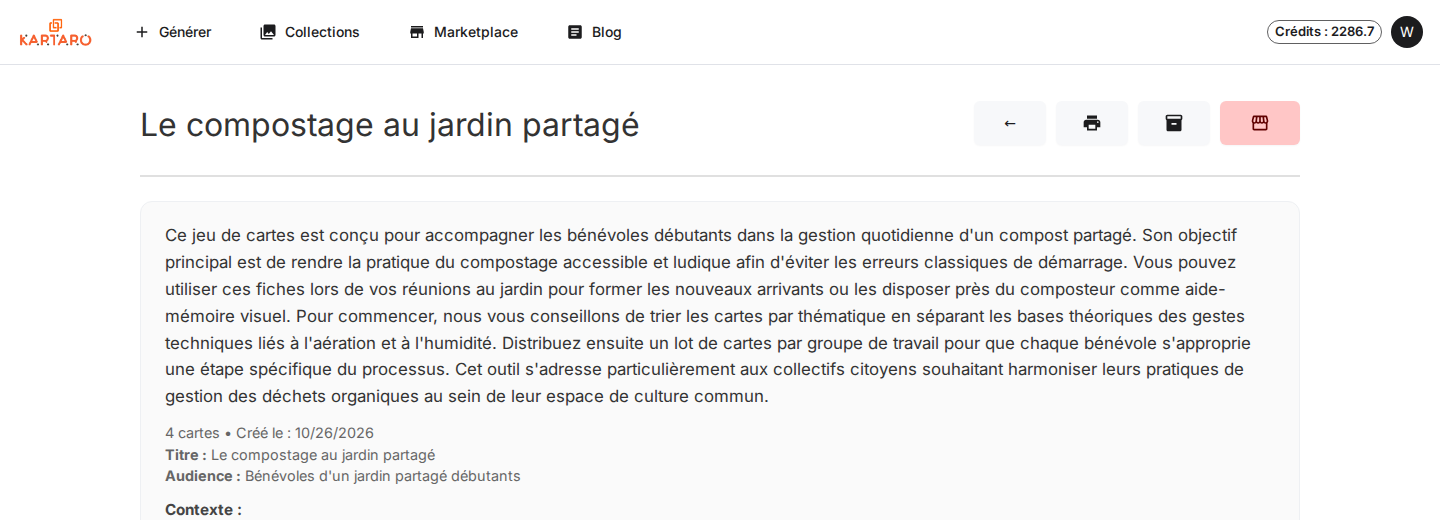
Aide Comment ouvrir un deck obtenu sur la Marketplace Un deck obtenu sur la Marketplace se range dans vos collections, à côté des vôtres. Voici comment le retrouver et ce que vous pouvez en faire.
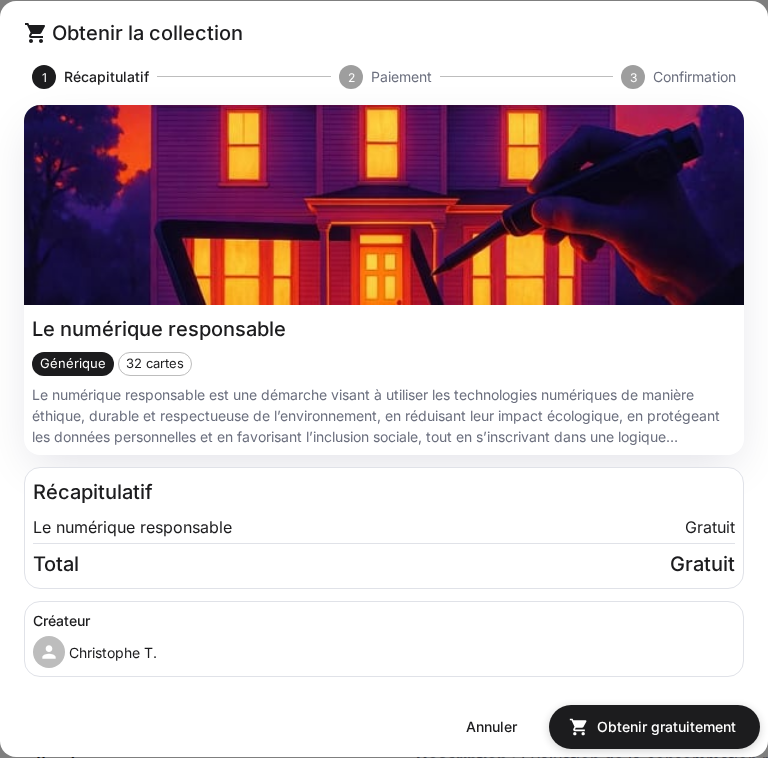
Aide Comment obtenir un deck de la Marketplace En deux clics, un deck de la Marketplace rejoint vos collections : vous pouvez ensuite le consulter et l'imprimer pour votre séance.
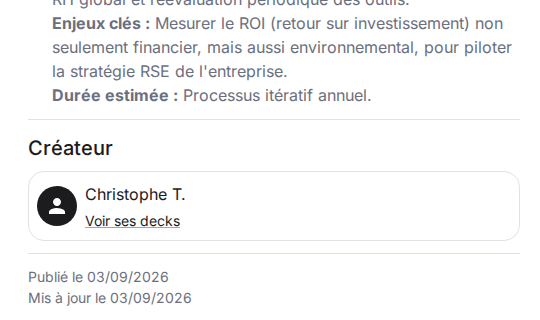
Aide Comment découvrir les autres decks d'un créateur Un deck vous a plu ? Le profil de son créateur rassemble tous ceux qu'il a publiés sur la Marketplace.
Aide Comment partager un deck de la Marketplace Vous avez trouvé un deck qui plairait à un collègue ? Copiez le lien de sa fiche et envoyez-le : il pourra la consulter, même sans compte Kartaro.
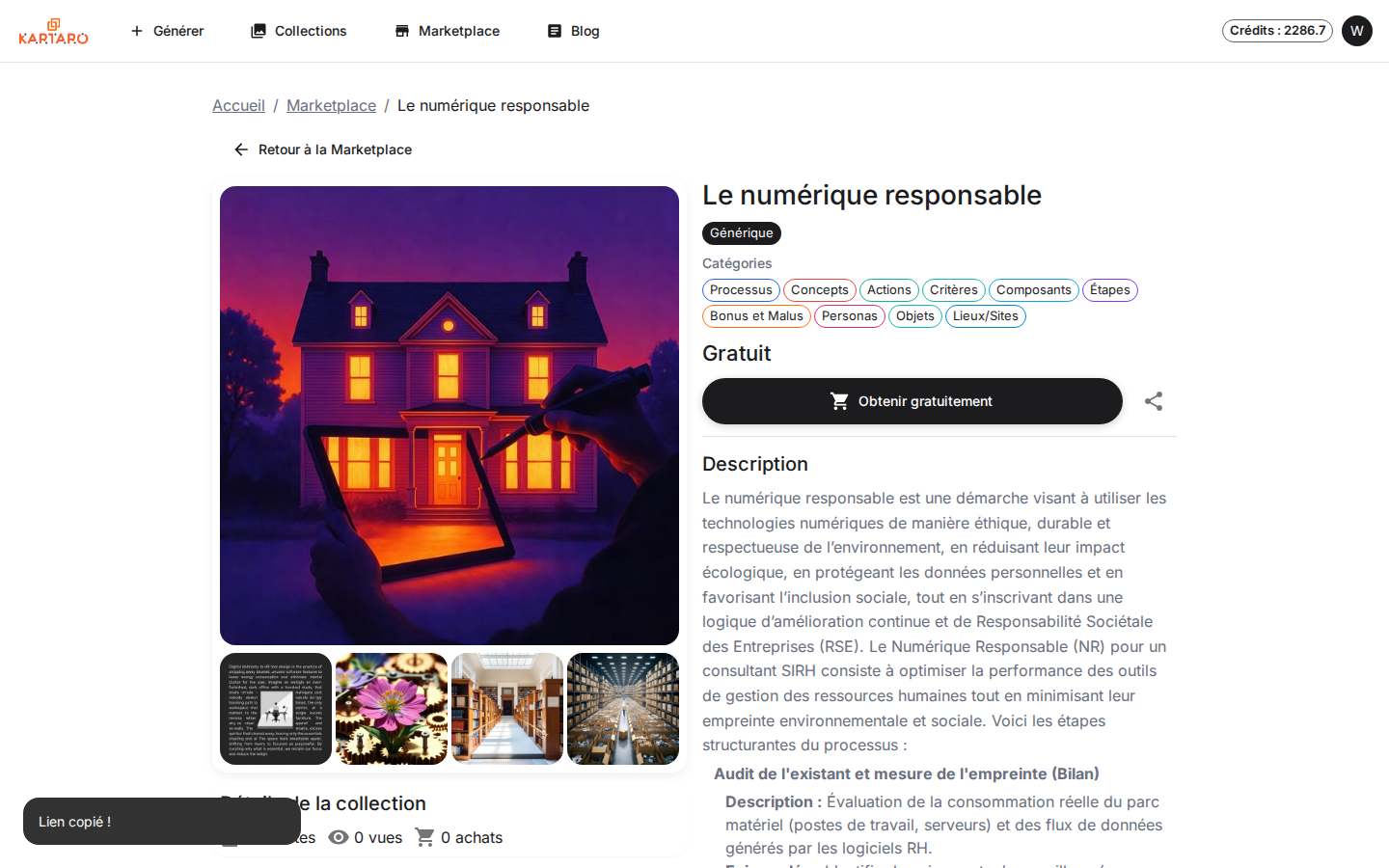
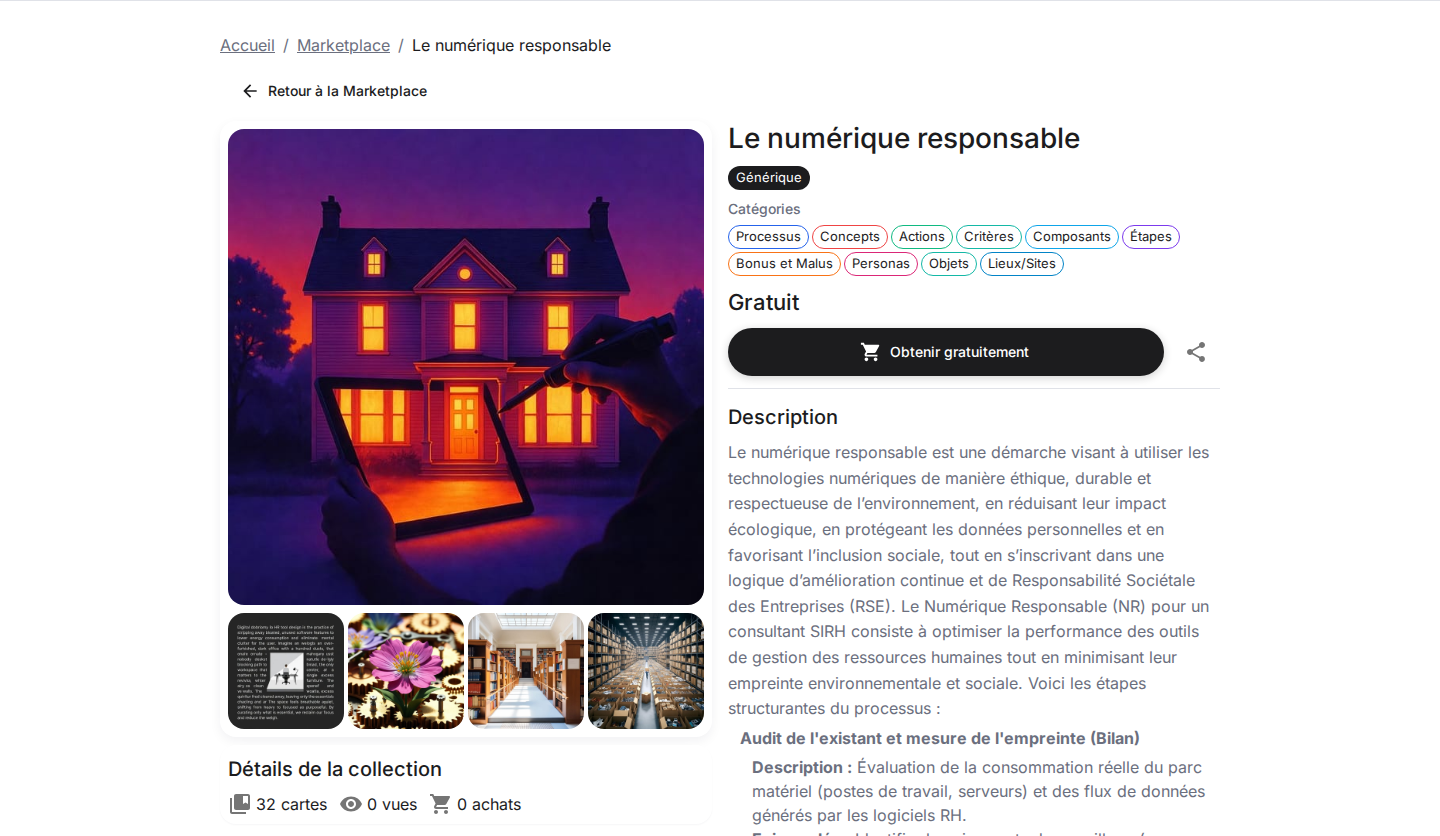
Aide Comment consulter la fiche d'un deck de la Marketplace Avant d'obtenir un deck, sa fiche vous montre tout ce qu'il faut savoir : aperçus des cartes, catégories, description complète, créateur et prix.
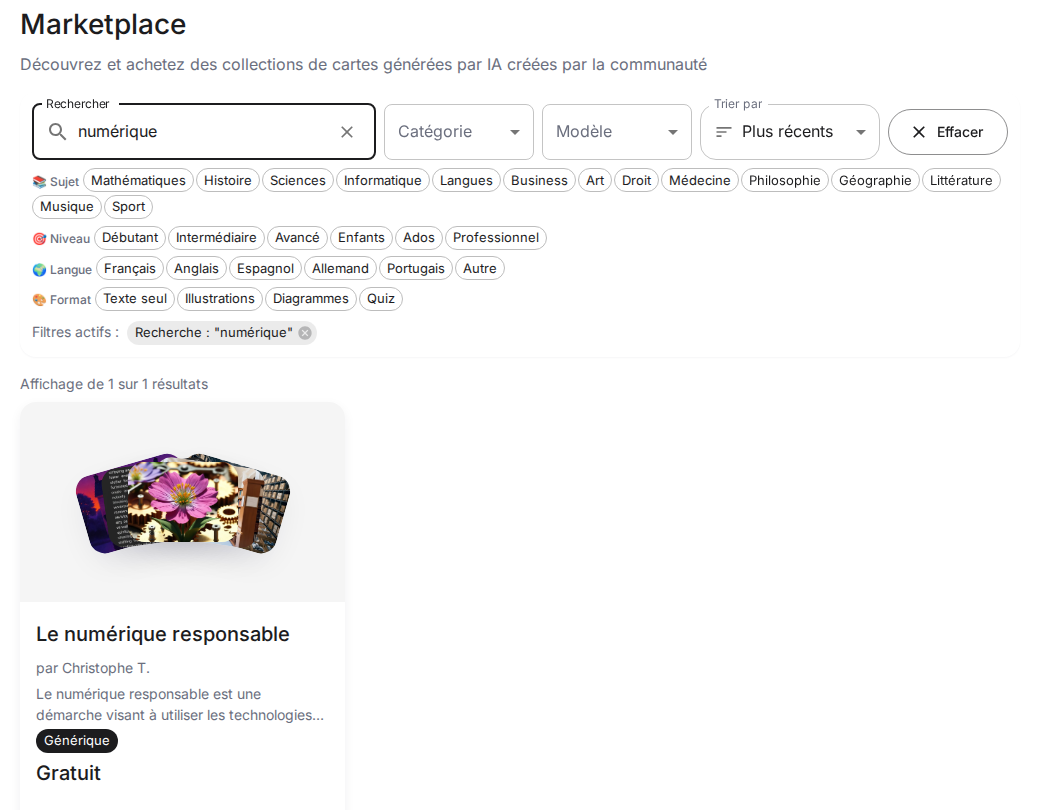
Aide Comment trouver un deck dans la Marketplace La Marketplace rassemble les decks publiés par la communauté Kartaro. Recherche, filtres et tri vous aident à trouver en quelques secondes celui qui convient à votre prochaine séance.
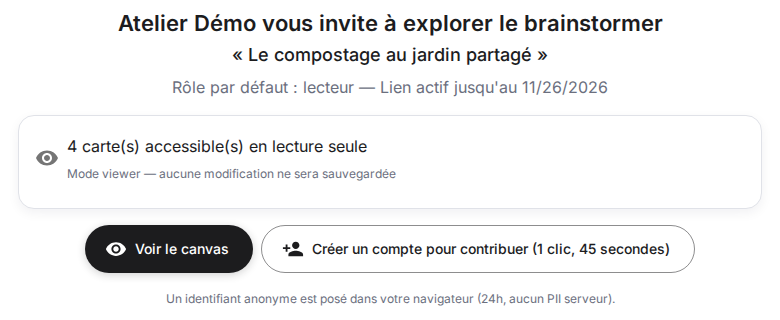
Aide Comment ouvrir un Brainstormer partagé avec vous On vous a envoyé un lien vers un Brainstormer Kartaro ? Ouvrez-le dans votre navigateur pour consulter le tableau : pas besoin de compte ni d'installation.
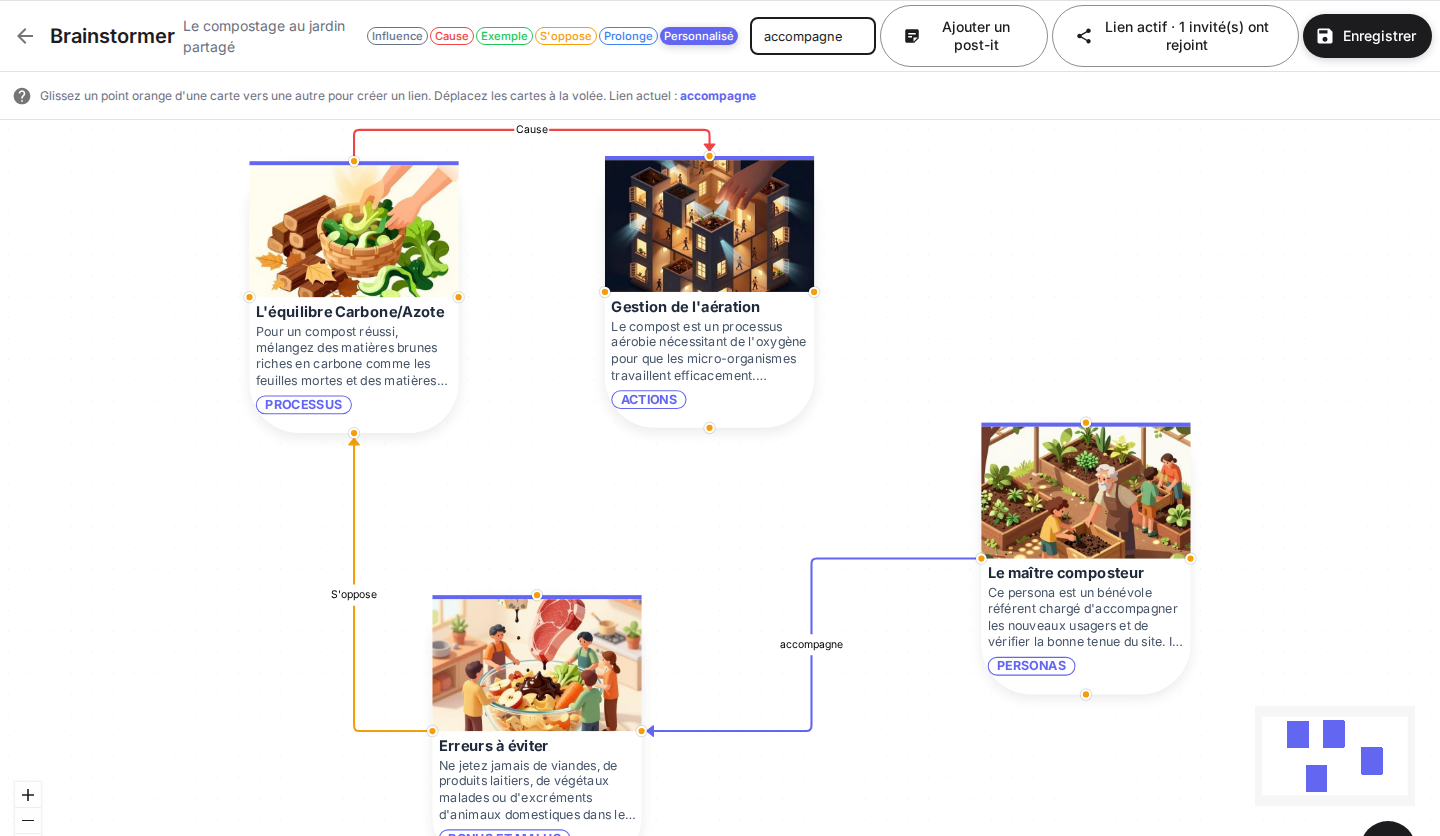
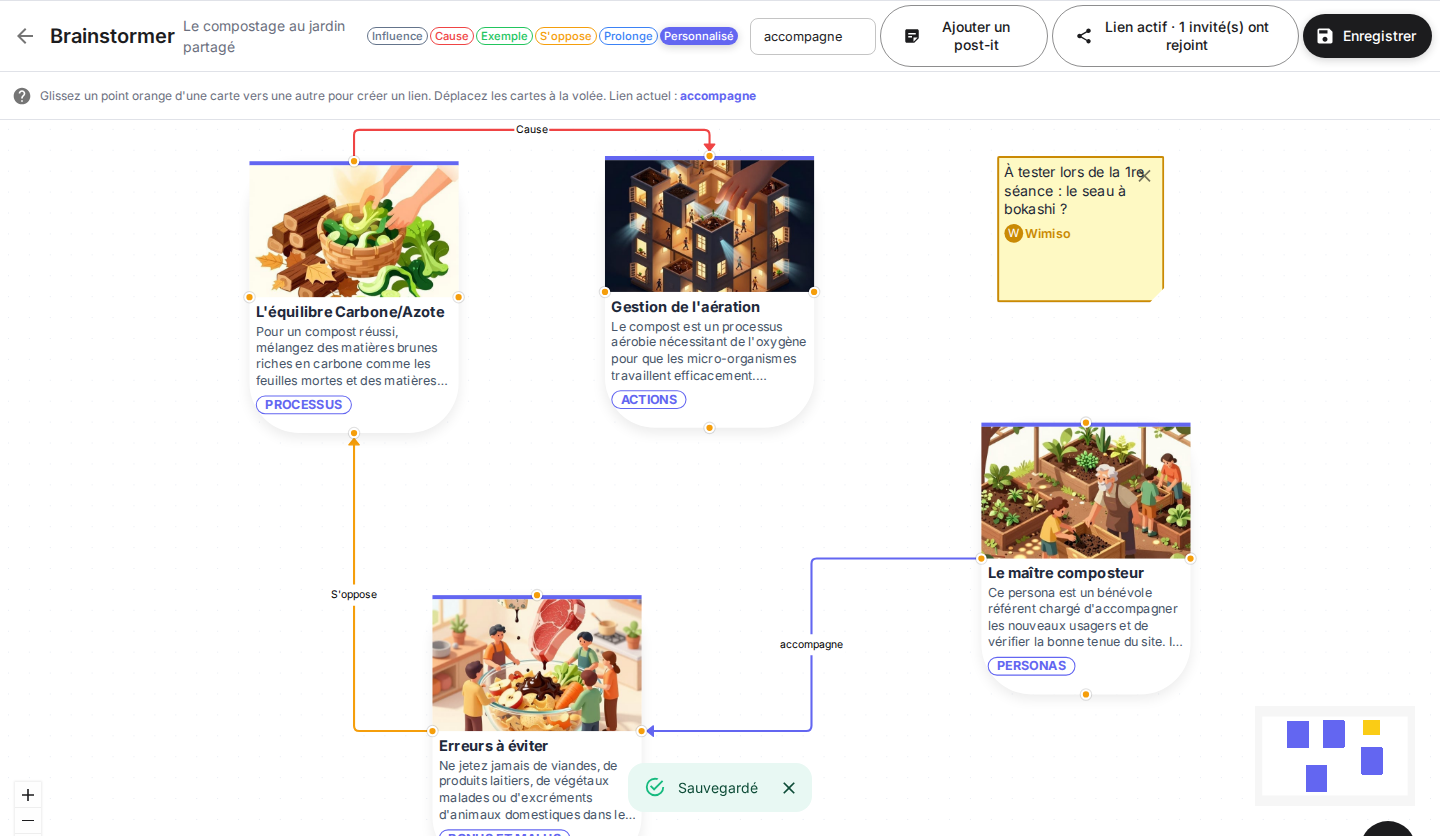
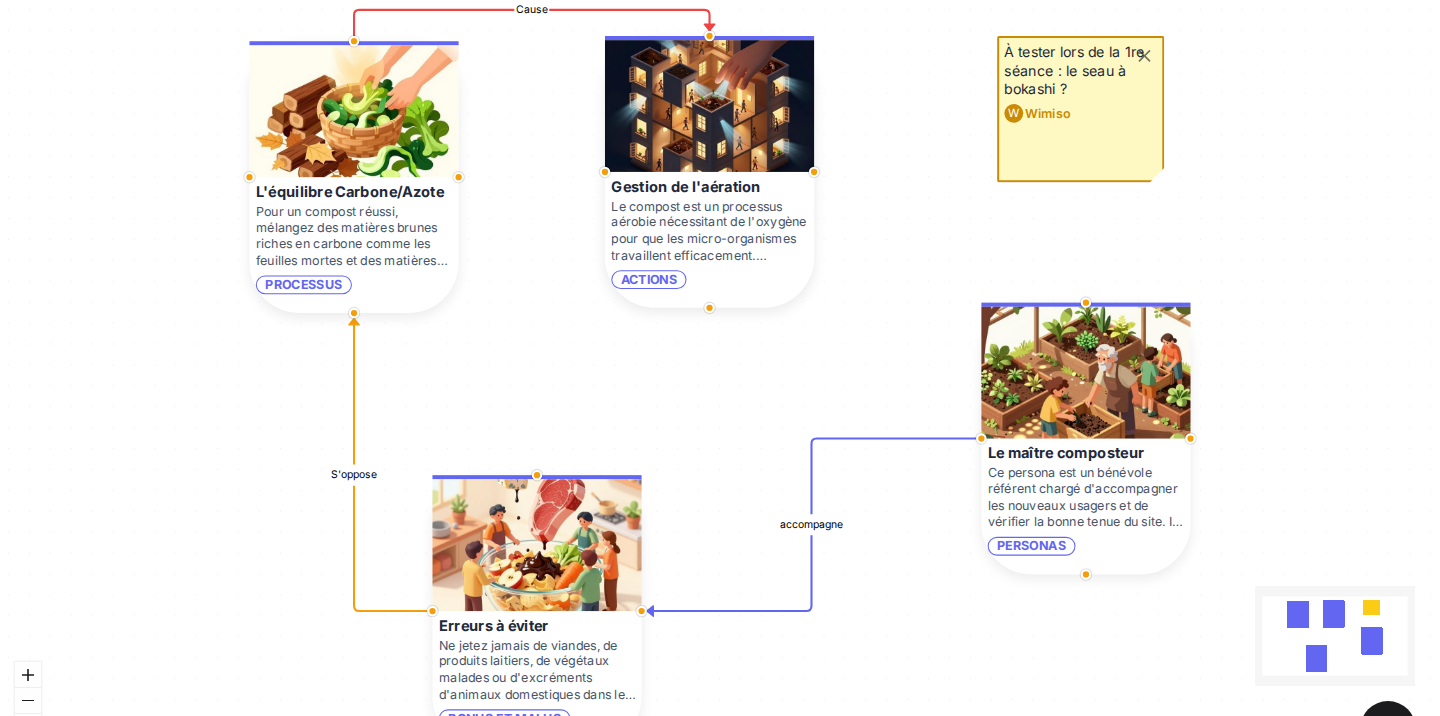
Aide Comment relier des cartes par des liens dans le Brainstormer Un lien nommé montre comment deux idées se répondent : l'une cause l'autre, l'illustre ou la contredit. Le groupe voit d'un coup d'œil la logique de votre deck.
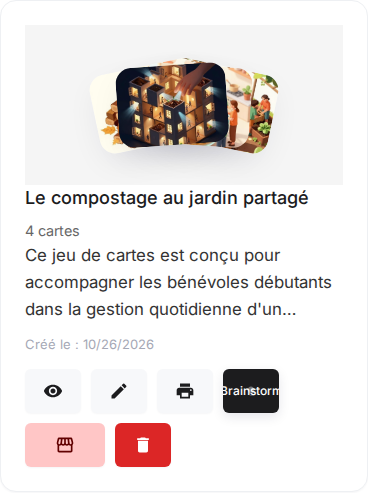
Aide Comment ouvrir le Brainstormer Le Brainstormer transforme votre deck en tableau libre : vous déplacez les cartes, vous les reliez entre elles et vous ajoutez des post-it. Idéal pour préparer le déroulé d'un atelier ou pour l'animer en direct.
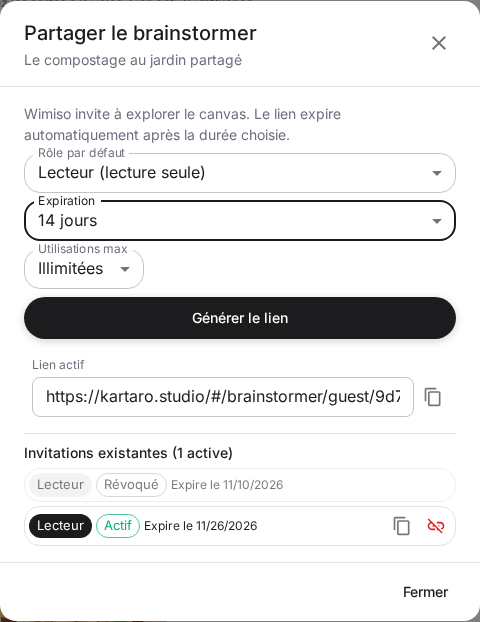
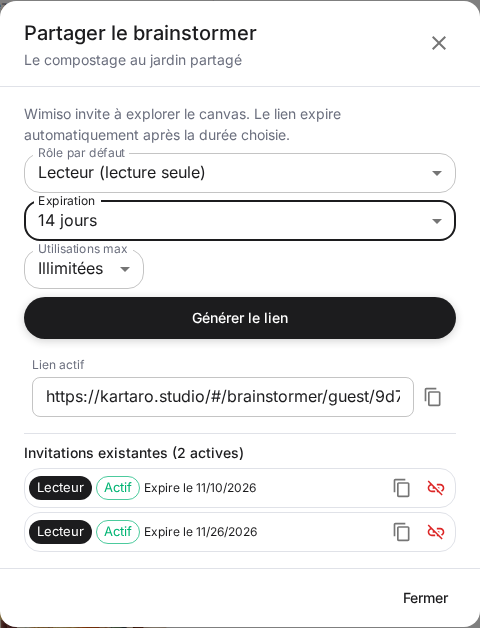
Aide Comment gérer les liens de partage du Brainstormer Retrouvez en un coup d'œil les liens d'invitation encore actifs, recopiez-en un pour un retardataire, ou coupez l'accès une fois l'atelier terminé.
Aide Comment partager un Brainstormer avec un lien d'invitation Un lien d'invitation permet de montrer votre tableau à des participants, des collègues ou un commanditaire, sans qu'ils aient besoin d'un compte Kartaro. Vous choisissez combien de temps le lien reste valable.
Aide Comment enregistrer la disposition du Brainstormer Le Brainstormer n'enregistre pas automatiquement. Un clic suffit pour retrouver votre tableau exactement comme vous l'avez laissé : position des cartes, liens et post-it.
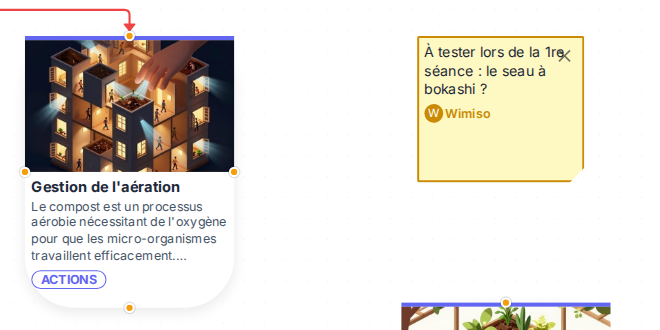
Aide Comment ajouter des post-it au Brainstormer Les post-it servent à noter une idée, une consigne d'animation ou une question à poser au groupe, directement sur le tableau, sans toucher au contenu des cartes.
Aide Comment disposer les cartes sur le canevas du Brainstormer Sur le canevas, chaque carte se déplace librement. Regroupez-les par thème, alignez-les dans l'ordre de votre atelier ou dessinez une carte mentale : la disposition parle autant que le contenu.
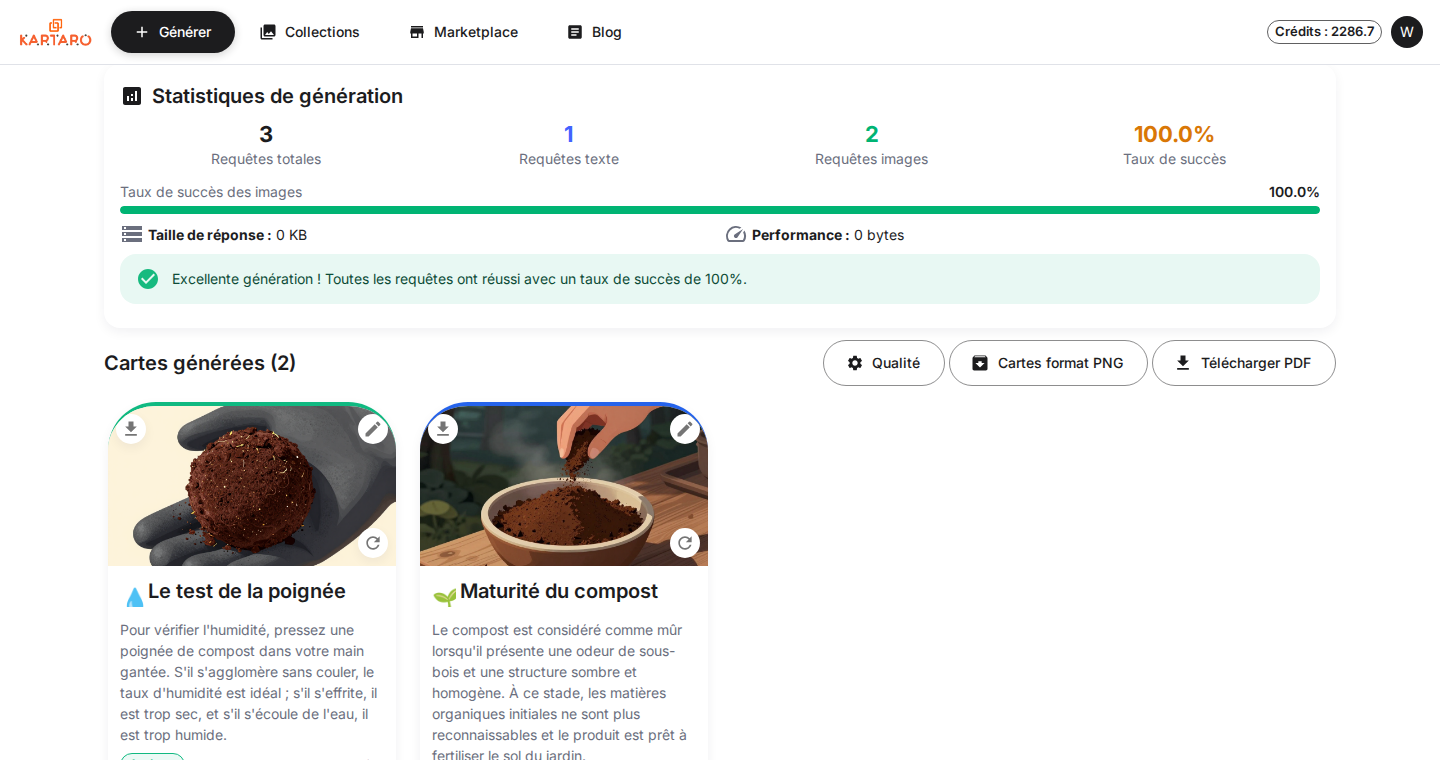
Aide Comment télécharger une carte en PNG Vous voulez partager une seule carte ? Téléchargez-la en image PNG en un clic, directement depuis la grille des cartes générées.
Aide Comment exporter toutes les cartes en PNG (fichier ZIP) Besoin de vos cartes en images, pour une présentation, un support numérique ou un réseau social ? Kartaro exporte chaque carte en PNG et les regroupe dans un seul fichier ZIP.
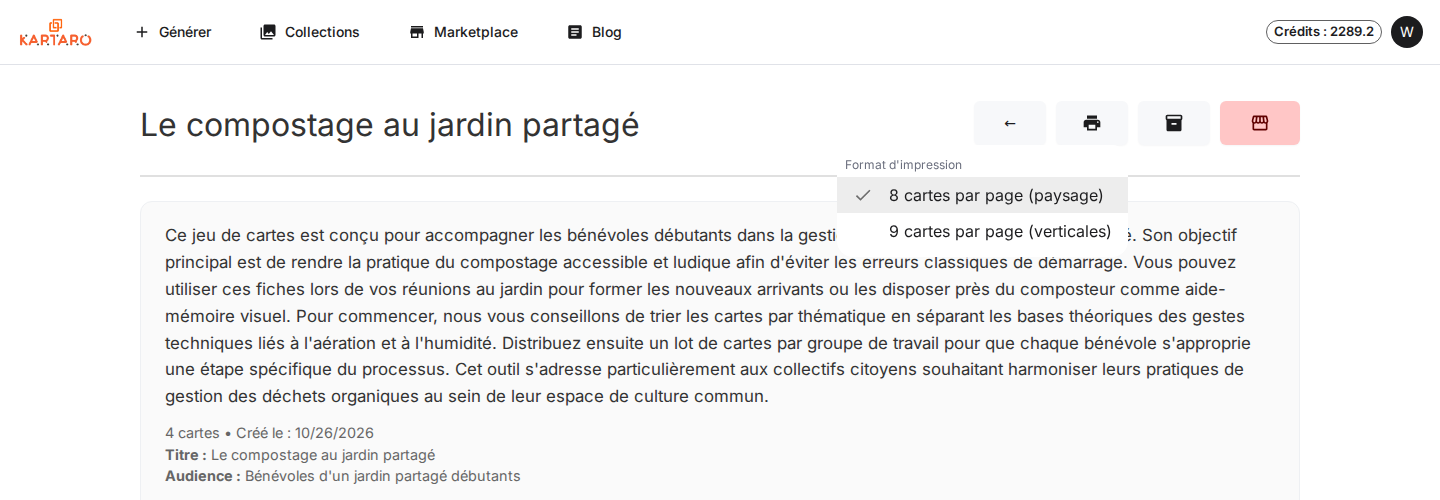
Aide Comment exporter une collection en PDF prêt à imprimer Kartaro génère un PDF prêt à imprimer et à découper : une page de garde avec le contexte de votre deck, puis toutes les cartes avec leurs traits de coupe. Deux formats d'impression sont proposés.
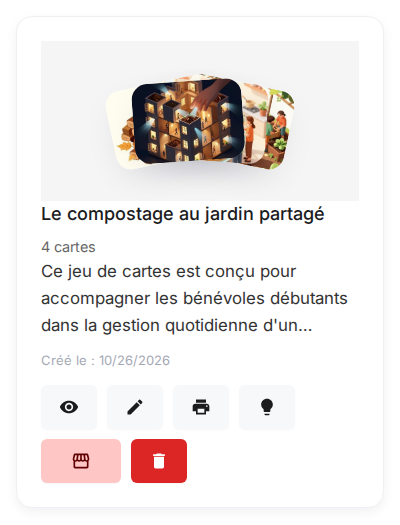
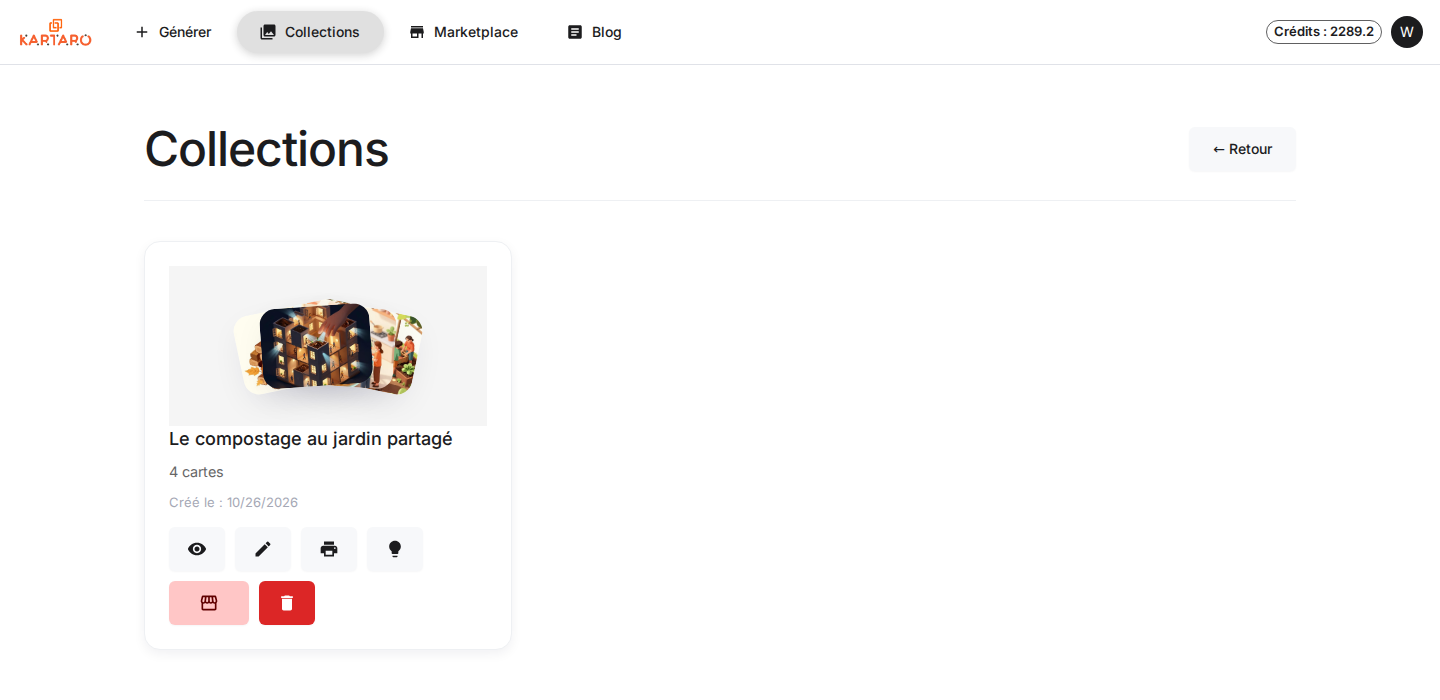
Aide Comment supprimer une collection Un deck de test ou une collection devenue inutile encombre votre bibliothèque ? Supprimez-la en deux clics depuis la page Collections.