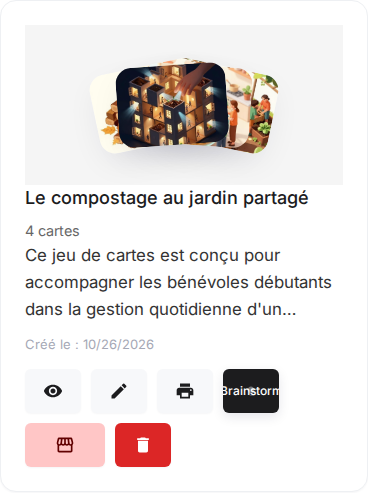
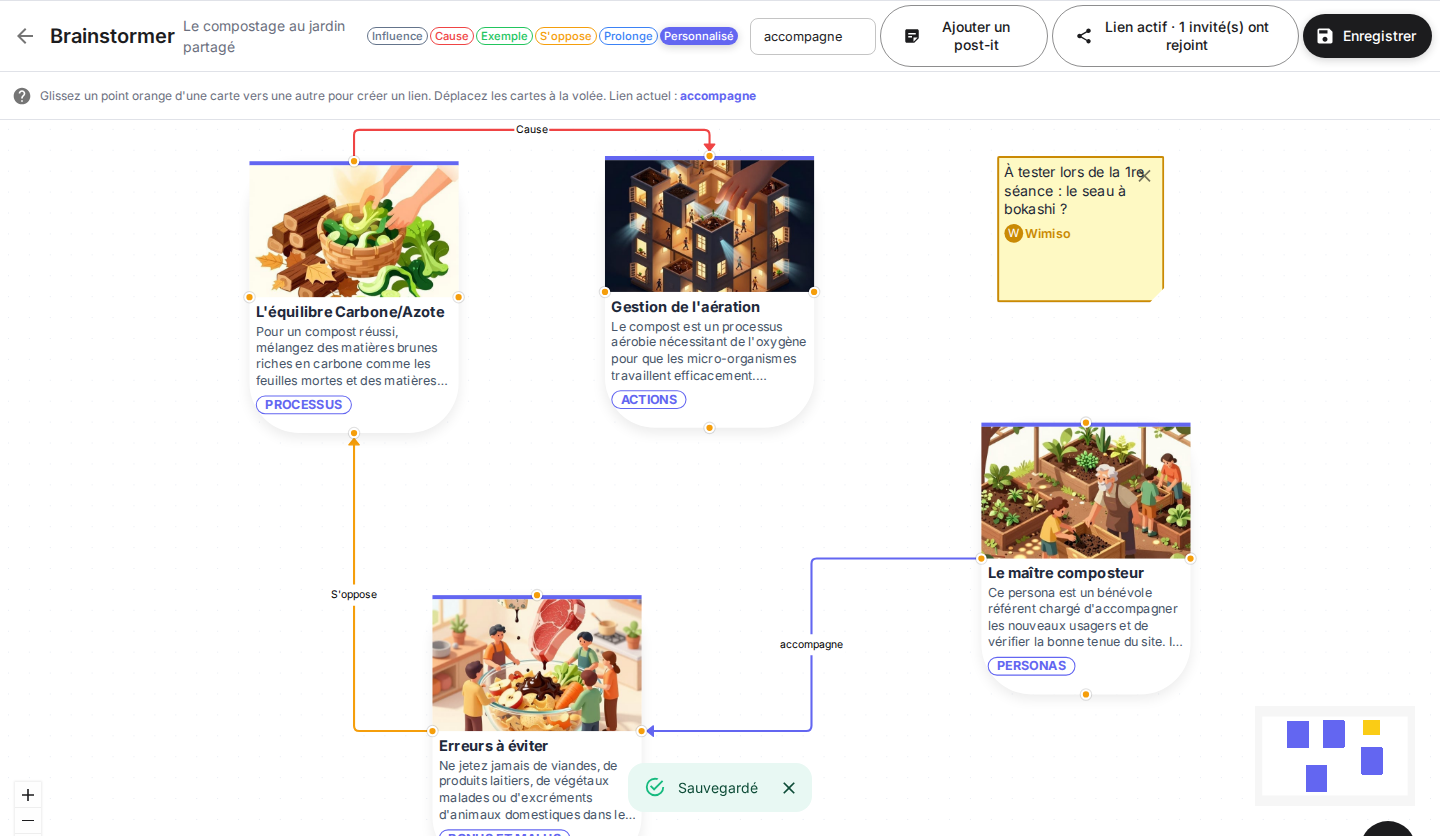
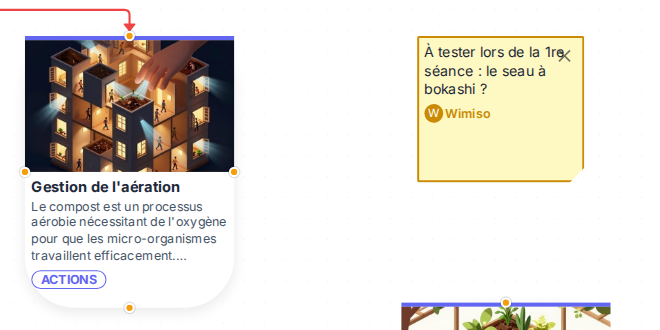
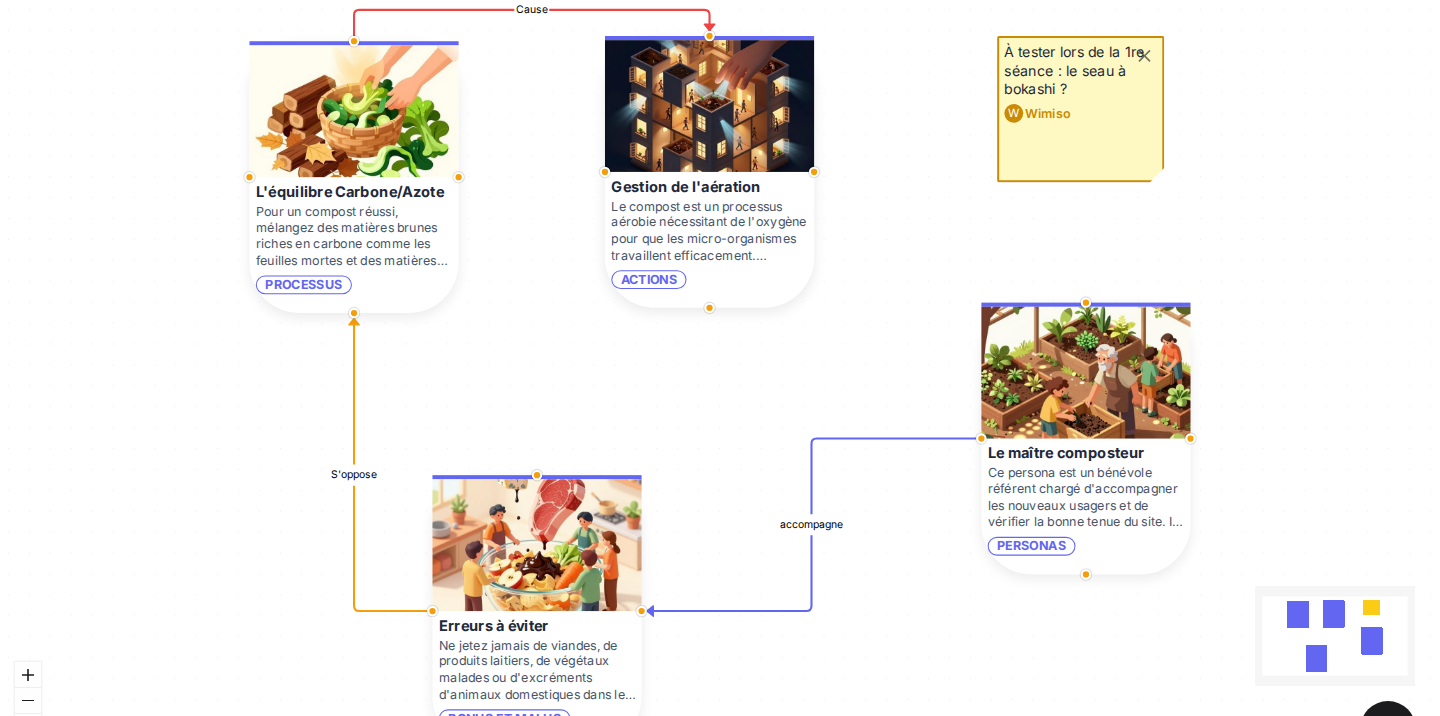
Aide Comment ouvrir le Brainstormer Le Brainstormer transforme votre deck en tableau libre : vous déplacez les cartes, vous les reliez entre elles et vous ajoutez des post-it. Idéal pour préparer le déroulé d'un atelier ou pour l'animer en direct.
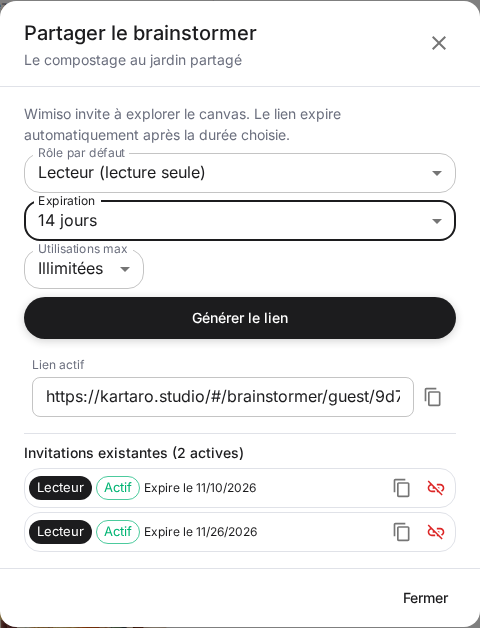
Aide Comment gérer les liens de partage du Brainstormer Retrouvez en un coup d'œil les liens d'invitation encore actifs, recopiez-en un pour un retardataire, ou coupez l'accès une fois l'atelier terminé.
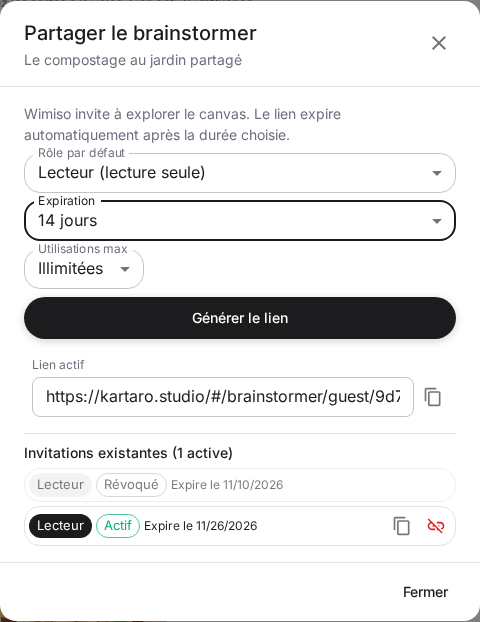
Aide Comment partager un Brainstormer avec un lien d'invitation Un lien d'invitation permet de montrer votre tableau à des participants, des collègues ou un commanditaire, sans qu'ils aient besoin d'un compte Kartaro. Vous choisissez combien de temps le lien reste valable.
Aide Comment enregistrer la disposition du Brainstormer Le Brainstormer n'enregistre pas automatiquement. Un clic suffit pour retrouver votre tableau exactement comme vous l'avez laissé : position des cartes, liens et post-it.
Aide Comment ajouter des post-it au Brainstormer Les post-it servent à noter une idée, une consigne d'animation ou une question à poser au groupe, directement sur le tableau, sans toucher au contenu des cartes.
Aide Comment disposer les cartes sur le canevas du Brainstormer Sur le canevas, chaque carte se déplace librement. Regroupez-les par thème, alignez-les dans l'ordre de votre atelier ou dessinez une carte mentale : la disposition parle autant que le contenu.
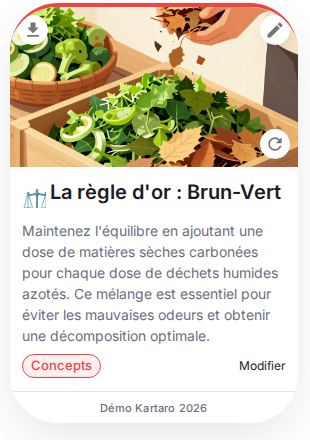
Aide Comment télécharger une carte en PNG Vous voulez partager une seule carte ? Téléchargez-la en image PNG en un clic, directement depuis la grille des cartes générées.
Aide Comment exporter toutes les cartes en PNG (fichier ZIP) Besoin de vos cartes en images, pour une présentation, un support numérique ou un réseau social ? Kartaro exporte chaque carte en PNG et les regroupe dans un seul fichier ZIP.
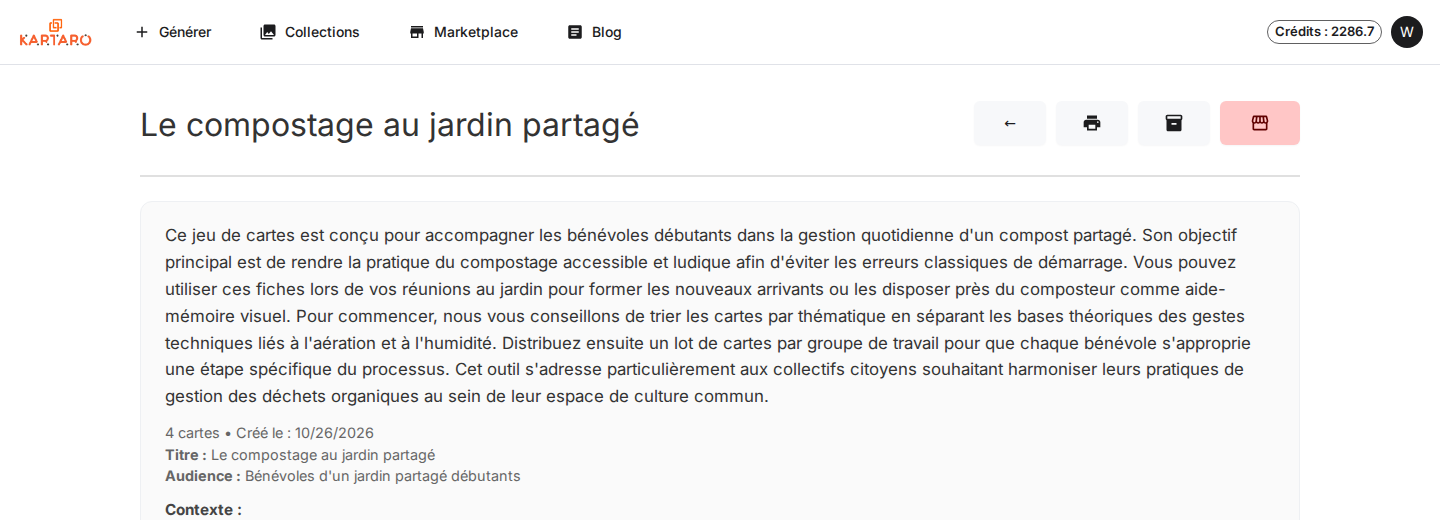
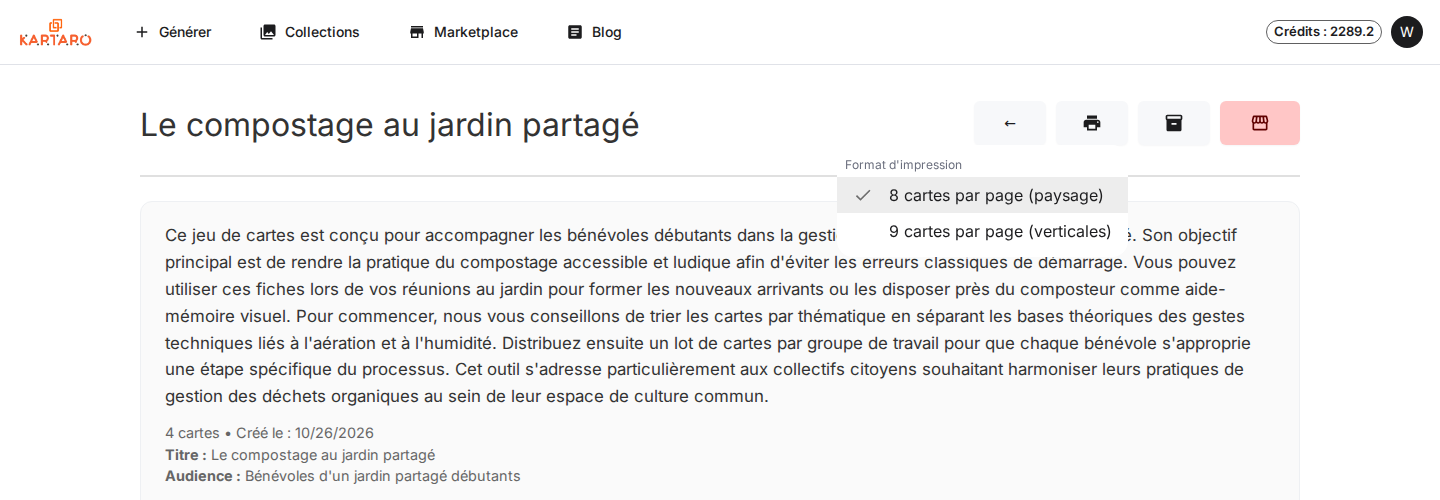
Aide Comment exporter une collection en PDF prêt à imprimer Kartaro génère un PDF prêt à imprimer et à découper : une page de garde avec le contexte de votre deck, puis toutes les cartes avec leurs traits de coupe. Deux formats d'impression sont proposés.
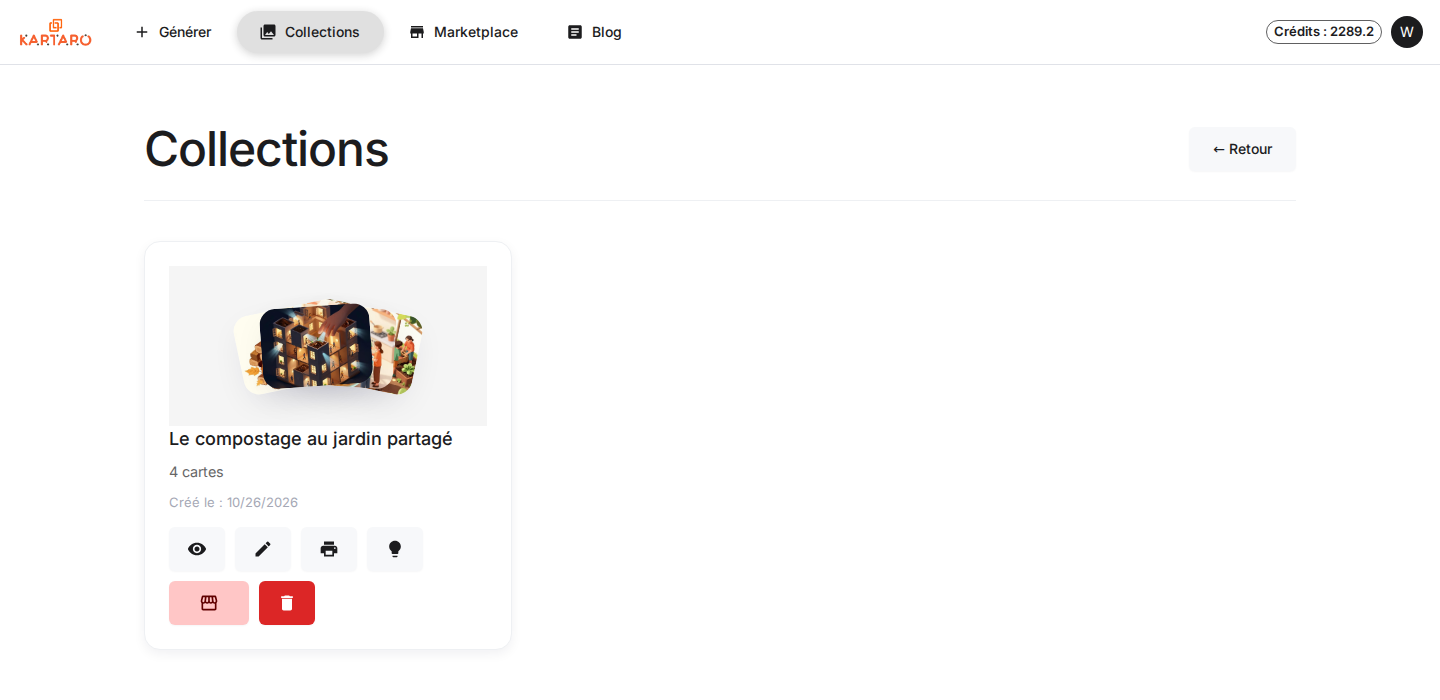
Aide Comment supprimer une collection Un deck de test ou une collection devenue inutile encombre votre bibliothèque ? Supprimez-la en deux clics depuis la page Collections.
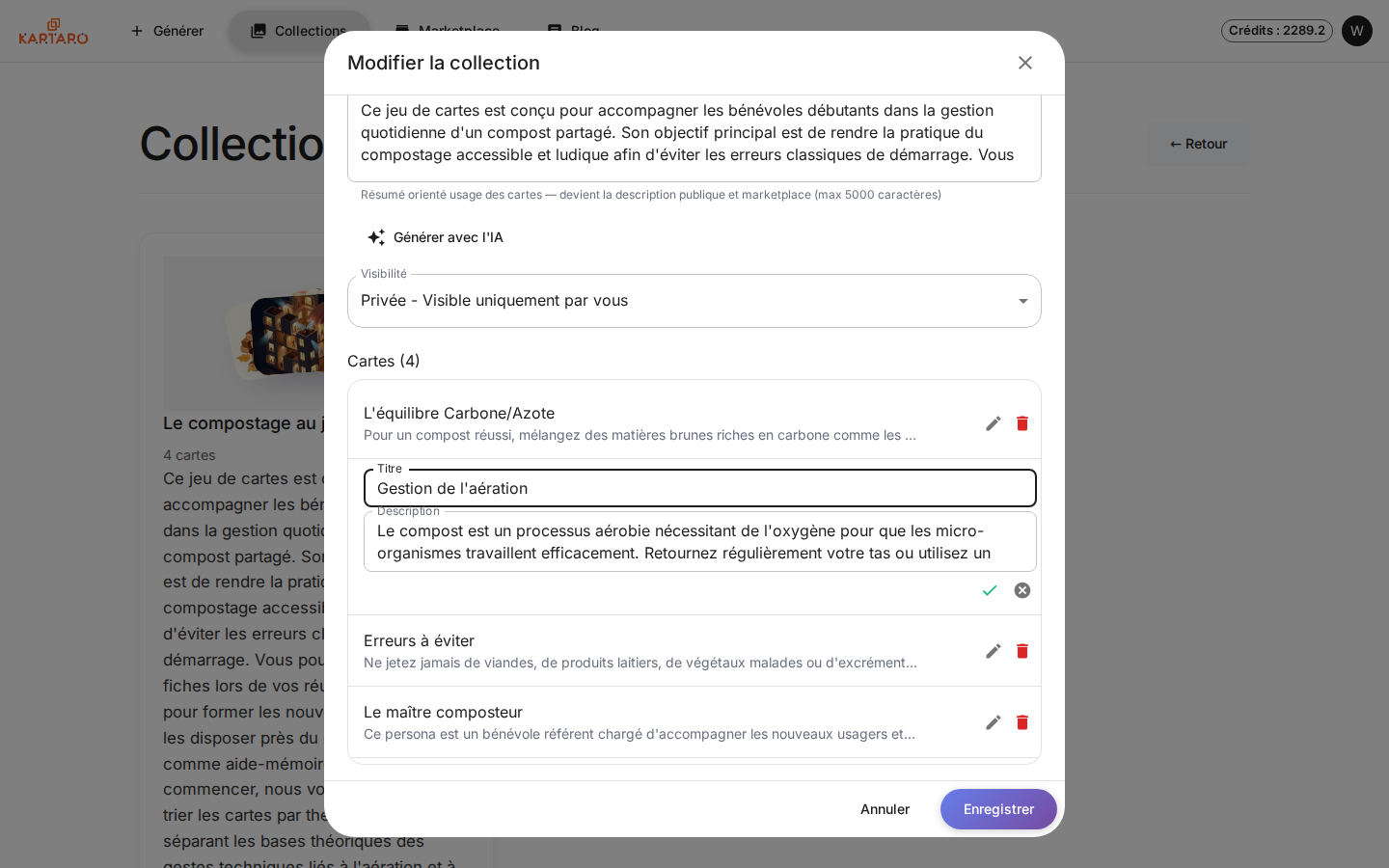
Aide Comment modifier ou retirer des cartes d'une collection Une coquille dans une carte déjà enregistrée, ou une carte qui ne sert plus ? Corrigez son titre et sa description, ou retirez-la du deck, sans régénérer la collection.
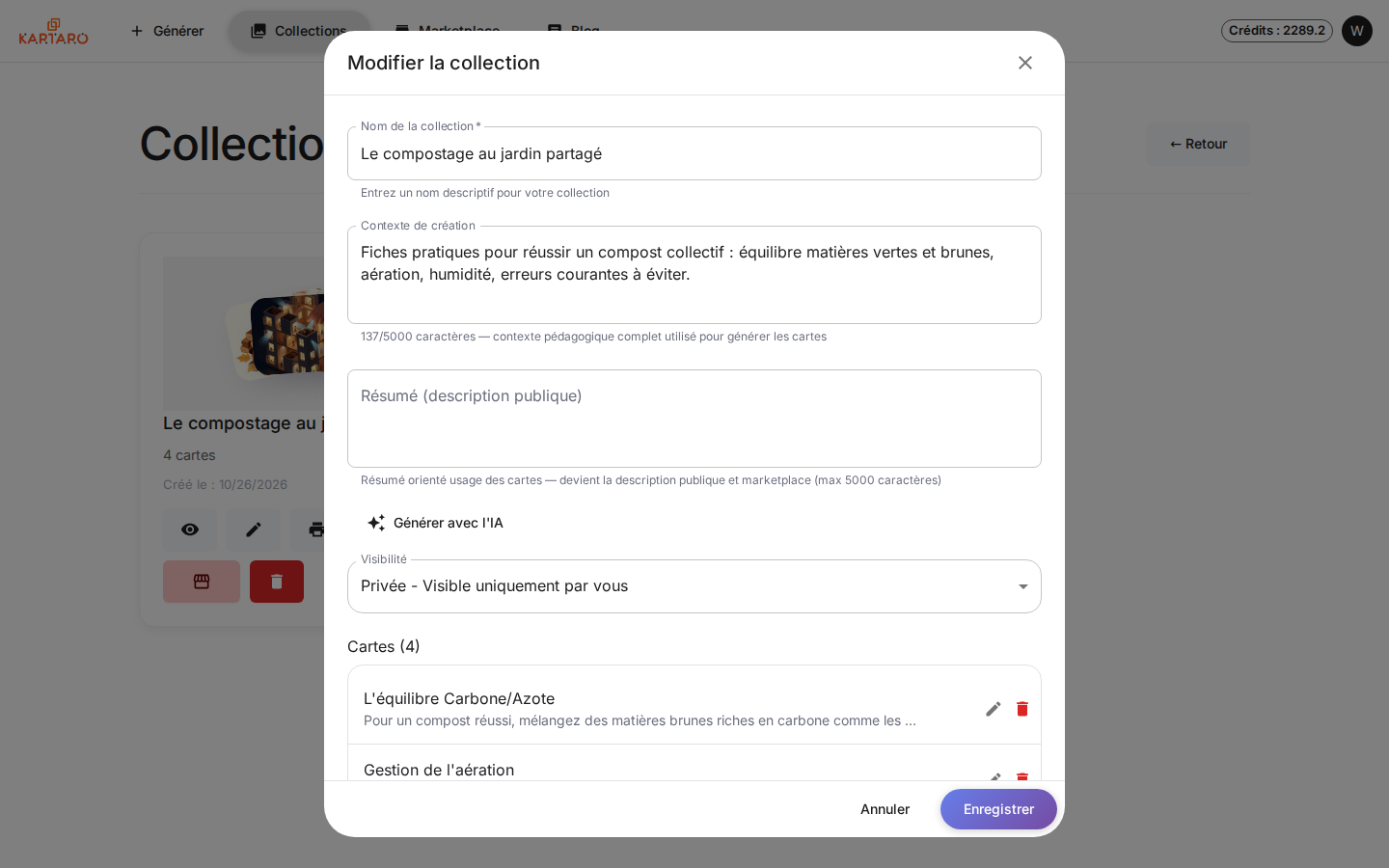
Aide Comment modifier les détails d'une collection Après l'enregistrement, vous pouvez renommer une collection, ajuster son contexte, lui donner un résumé ou changer sa visibilité. Tout se passe dans la fenêtre Modifier la collection.
Aide Comment parcourir l'historique de génération L'historique de génération garde la trace de toutes vos sessions passées : ce que vous avez créé, le nombre de crédits dépensés et ce qui a abouti. Voici comment l'ouvrir et le filtrer pour retrouver une session en quelques secondes.
Aide Comment régénérer l'illustration d'une carte Une illustration ne vous convient pas ? Vous pouvez en générer une nouvelle pour cette seule carte, sans relancer tout votre deck.
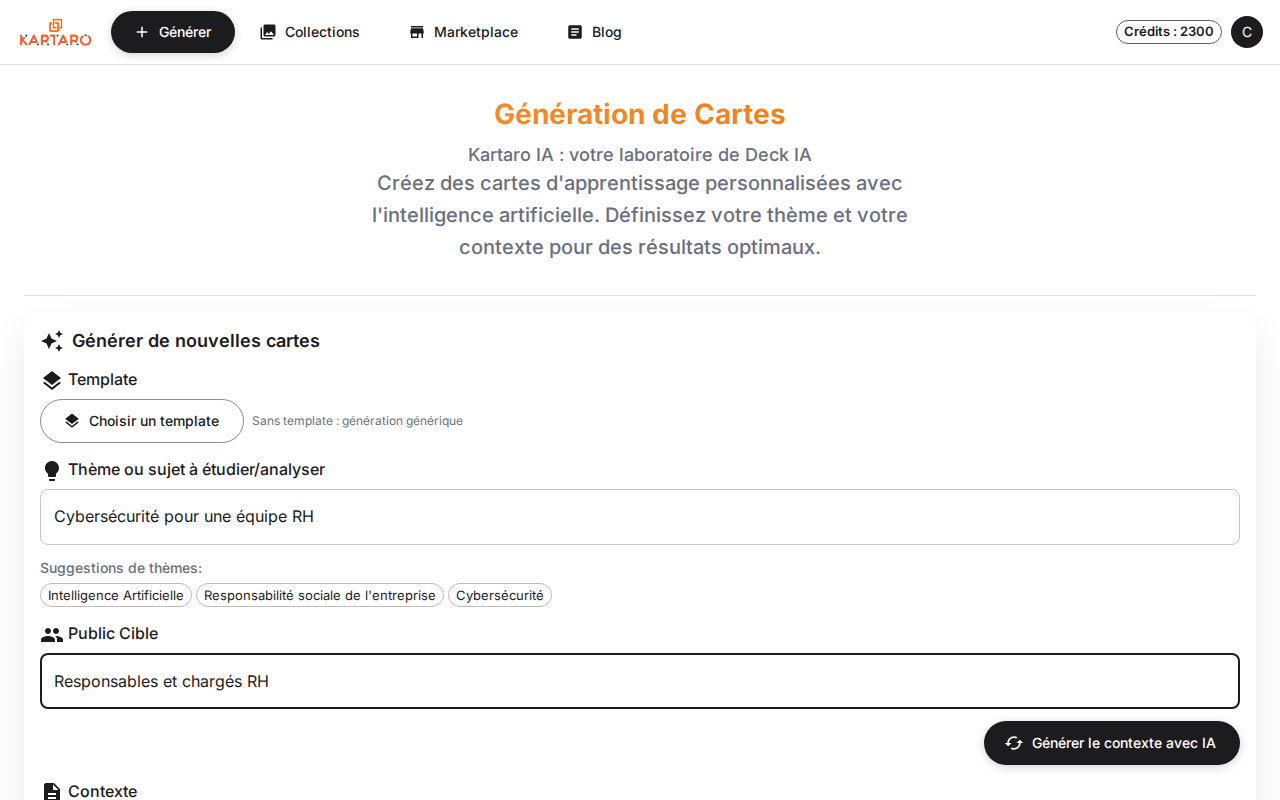
Aide Comment rédiger son brief de génération Votre brief de génération, c'est la consigne que vous donnez à Kartaro avant de créer un deck : le thème, le public, le nombre de cartes et le style des illustrations. Un brief clair donne des cartes plus justes du premier coup.
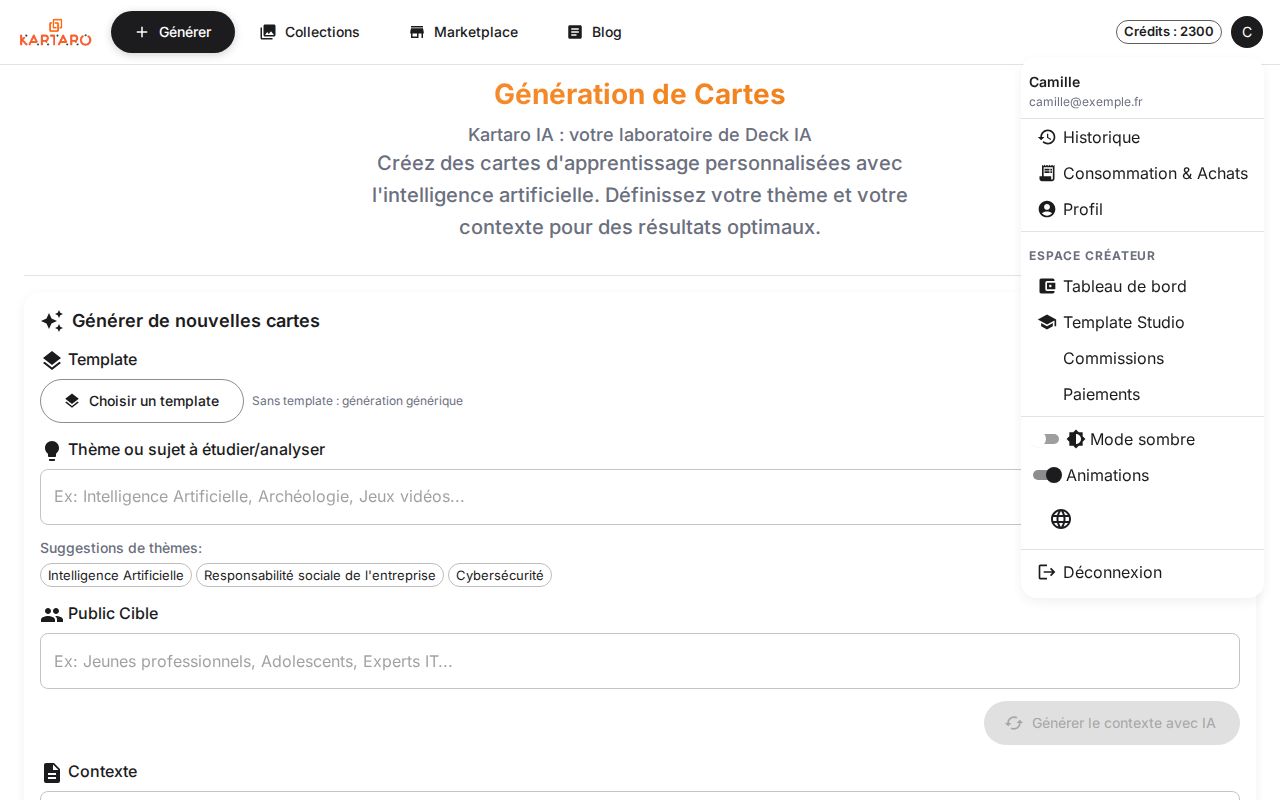
Aide Comment configurer votre profil Votre profil Kartaro rassemble votre nom et votre organisation. Ces informations apparaissent en pied de page de vos exports PDF, alors prenez un instant pour les renseigner correctement.
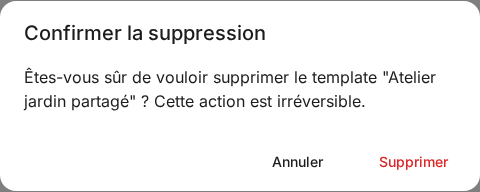
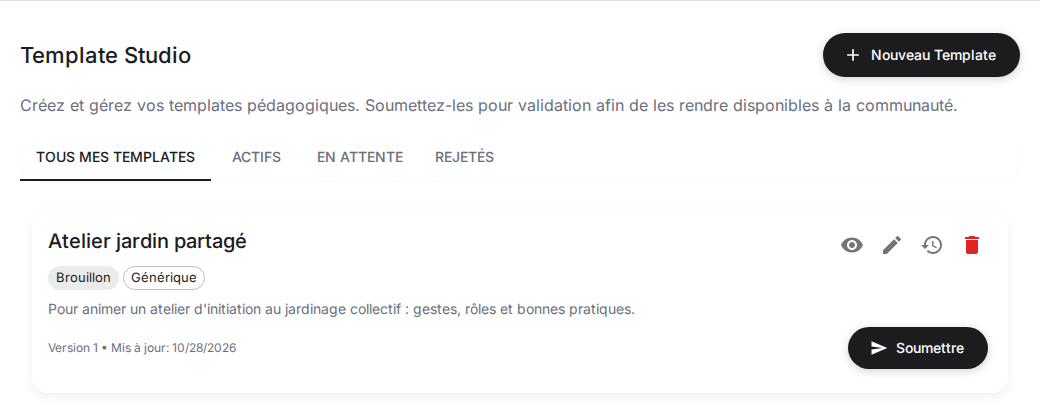
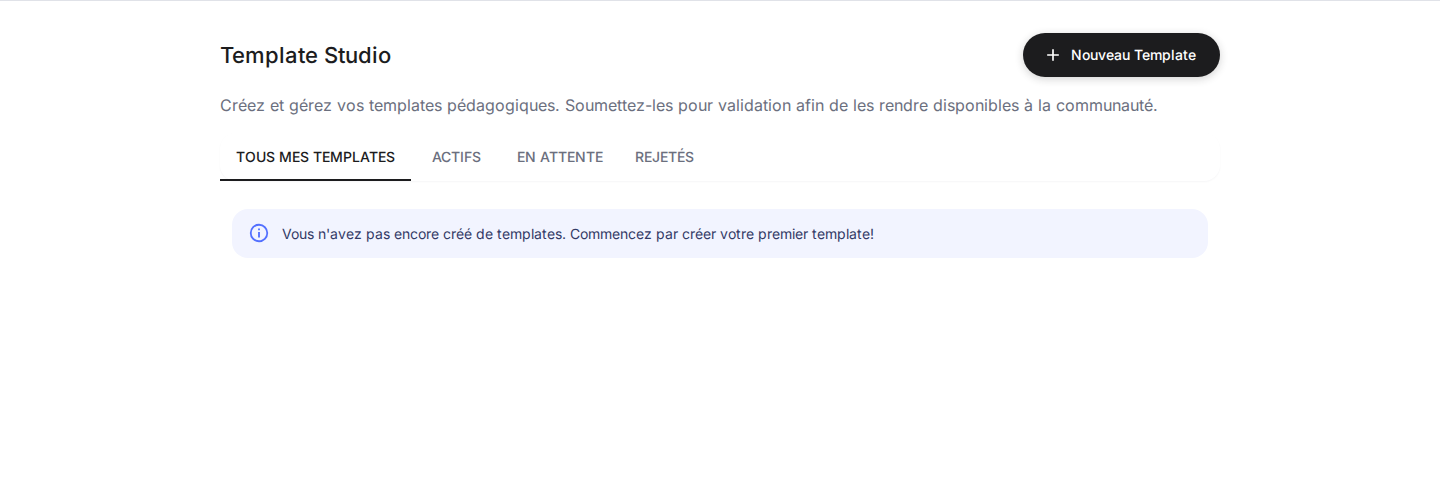
Aide Comment supprimer un template du Template Studio Faites le ménage dans votre Template Studio en supprimant les brouillons dont vous n'avez plus besoin.
Aide Comment soumettre ou retirer un template de la validation Pour partager un template avec la communauté, soumettez-le à l'équipe Kartaro. Tant qu'il n'est pas validé, vous pouvez le reprendre pour le modifier.
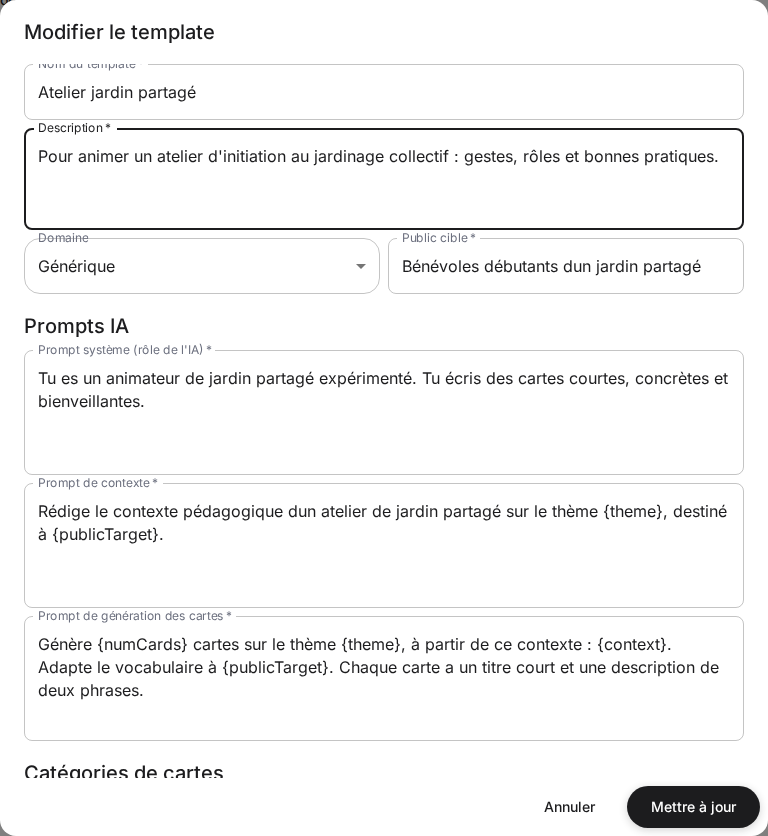
Aide Comment modifier un template du Template Studio Affinez vos prompts ou vos catégories au fil de vos ateliers : un template se modifie tant qu'il n'est pas en cours de validation.
Aide Comment créer un template dans le Template Studio Un template fixe le cadre de génération d'un deck : le rôle de l'IA, la façon de rédiger le contexte et les cartes, et les catégories de cartes. Créez le vôtre pour réutiliser une structure qui marche.
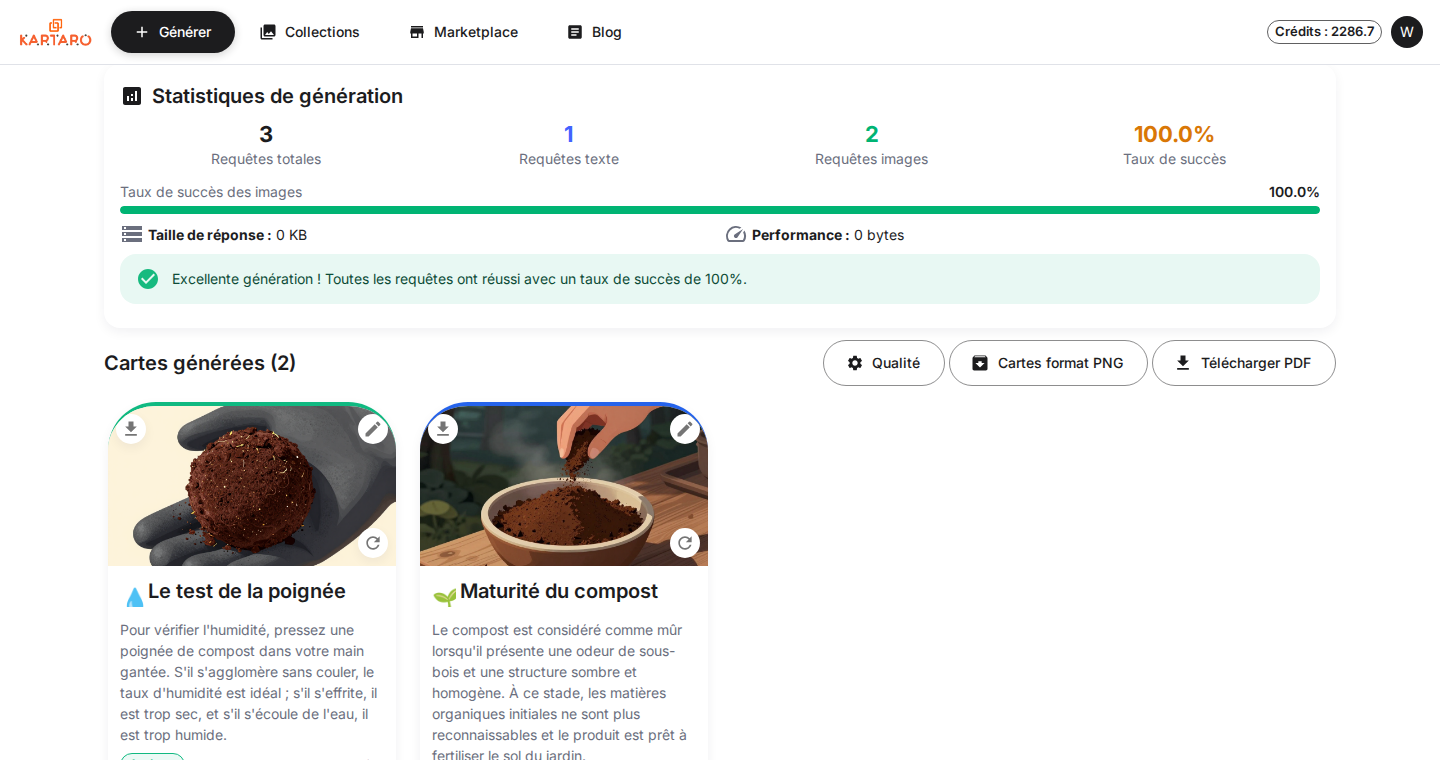
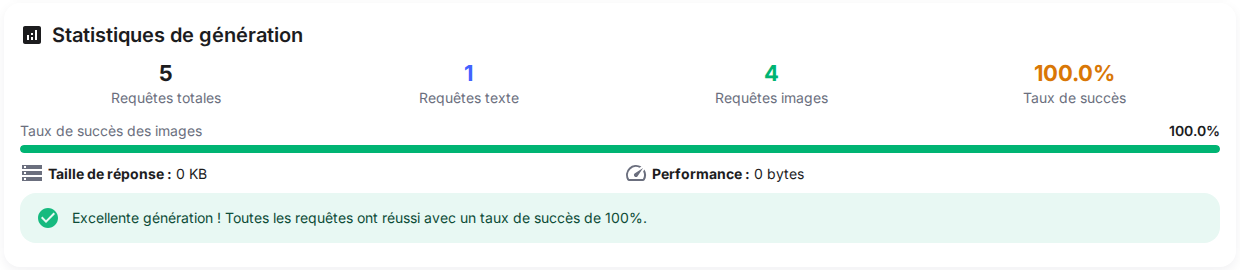
Aide Comment consulter les statistiques de génération Après chaque génération, Kartaro affiche un récapitulatif dans la carte Statistiques de génération : requêtes envoyées, taux de succès et illustrations manquantes. Vous savez tout de suite si votre jeu de cartes est complet ou s'il reste des images à relancer.